
Это ультимативное руководство по взлому ограничений приватных каналов и сохранению защищённого контента. Вы получите доступ к любым фото, видео и историям, даже если администратор запретил их скачивание. Забудьте о чёрных экранах и заблокированных кнопках — теперь каждый файл в Telegram принадлежит вам.

Главное о сохранении
- Извлечение медиафайлов напрямую из системного кэша мессенджера;
- Обход программного запрета на скриншоты, пересылку и скачивание;
- Возможность сохранения «кружков» и историй без использования ботов;
- Результат зависит от типа файлового менеджера и версии Android.
В материале:
- Механика защиты: почему файлы всё равно скачиваются
- Метод №1: доступ через системные папки (data)
- Метод №2: работа с оперативным кэшем (cache)
- Часто задаваемые вопросы
Защита контента в Telegram — это лишь программный барьер на уровне интерфейса, который отключает кнопки взаимодействия. С технической стороны для отображения любого медиафайла мессенджеру необходимо сначала загрузить его во внутреннюю память смартфона. Это означает, что в момент просмотра «защищённого» видео файл уже физически находится на вашем устройстве.
Логика обхода защиты
Когда администратор активирует запрет на копирование, приложение получает команду блокировать стандартные функции: «Сохранить в галерею», «Переслать» и создание скриншотов. Однако файл в этот момент уже кэширован в системных директориях. Задача сводится к тому, чтобы найти этот файл в файловой системе Android и переместить его в публичную папку.
Метод №1: Доступ через системные папки
Этот способ позволяет извлечь уже просмотренные медиафайлы. Путь к директории зависит от используемой версии Telegram. Для Direct-версии (скачанной с официального сайта) это пакет org.telegram.messenger.web, для версии из Play Store — org.telegram.messenger.
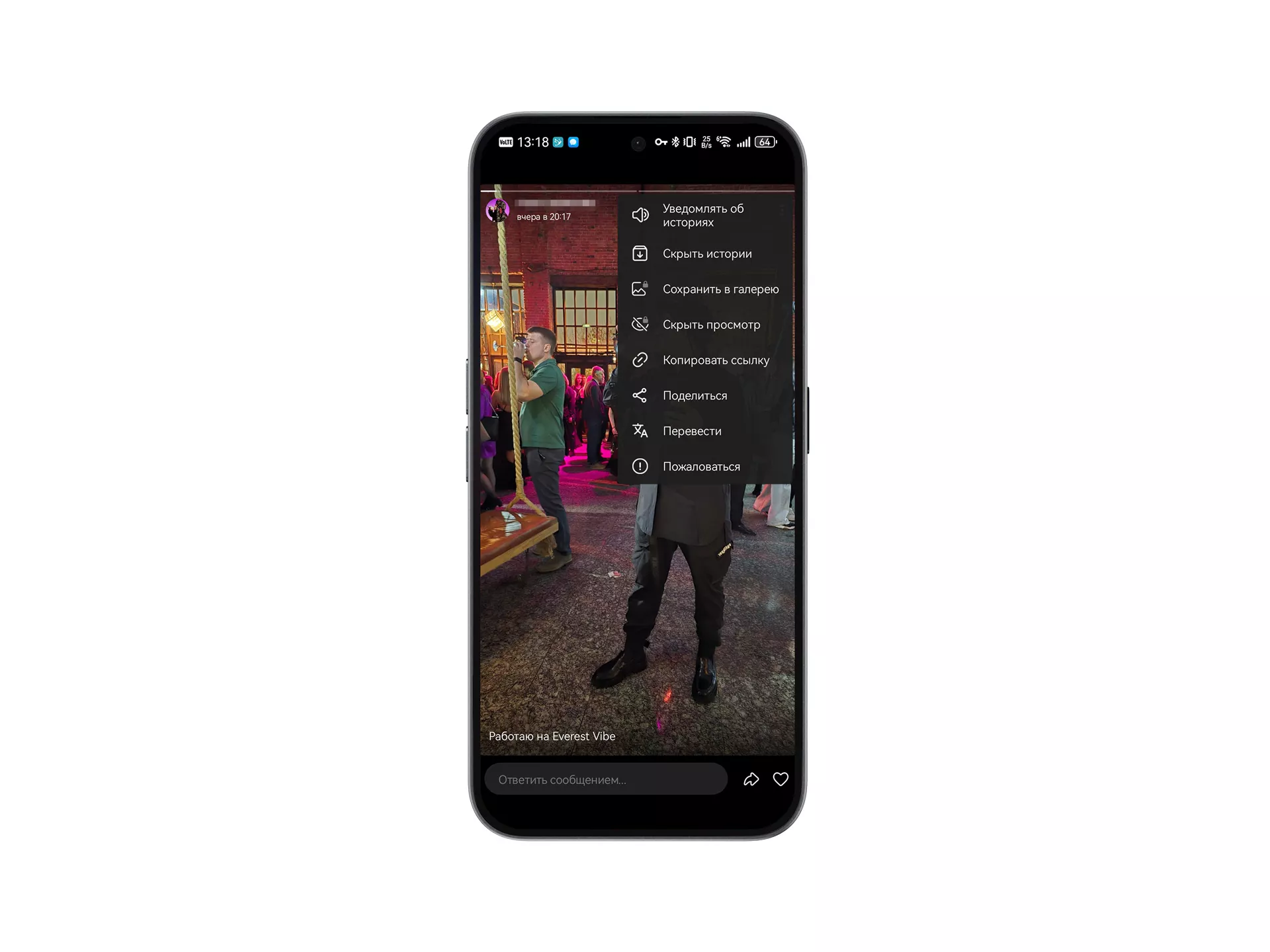
Алгоритм действий:
- Использование файлового менеджера с доступом к закрытым папкам (например, ZArchiver или FV File Explorer, так как стандартные проводники Android 11+ блокируют папку data);
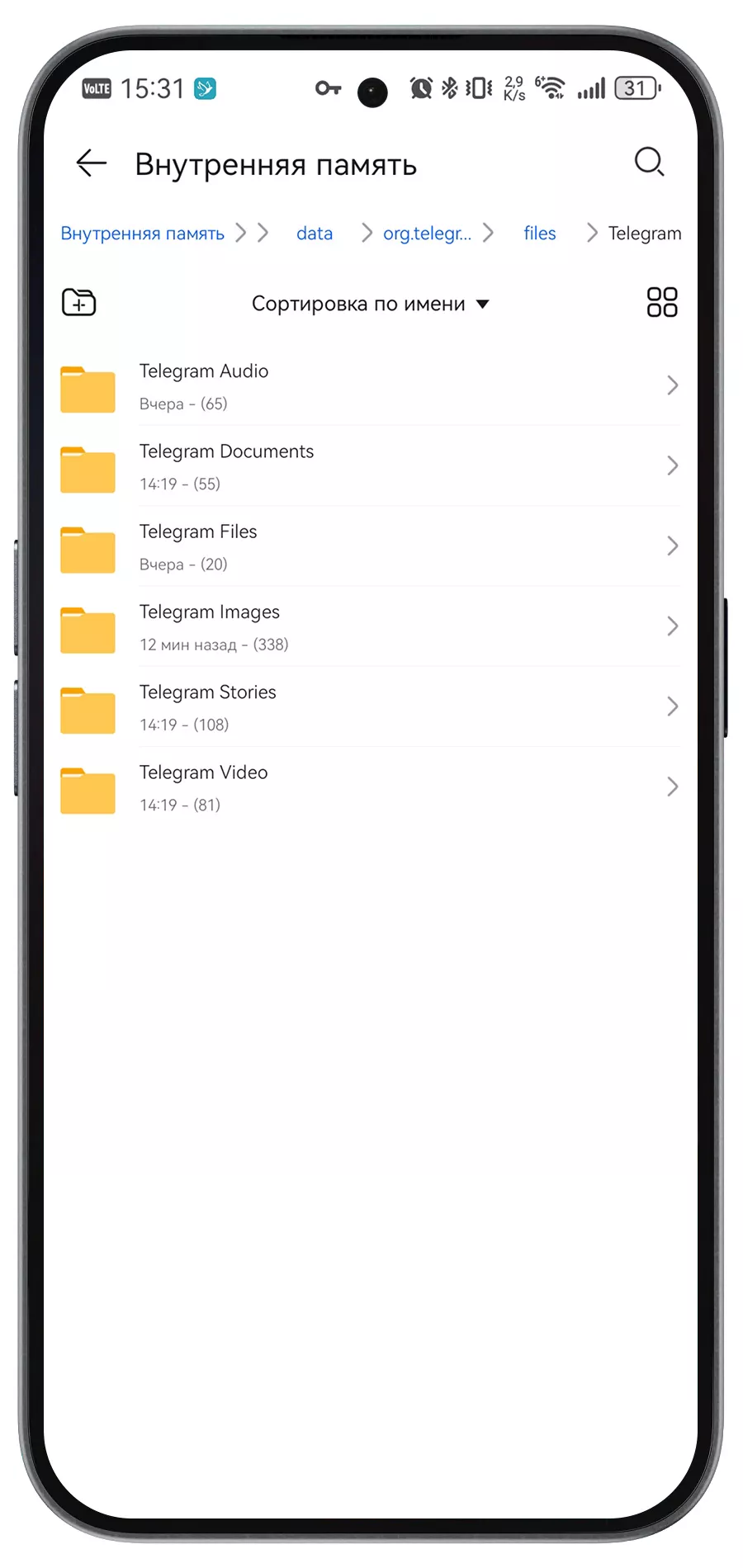
- Переход по пути: Android → data → org.telegram.messenger.web (или .messenger) → files → Telegram;
- Предварительная очистка вложенных папок (Video, Images, Stories) для облегчения поиска;
- Просмотр необходимого контента в Telegram до полной загрузки;
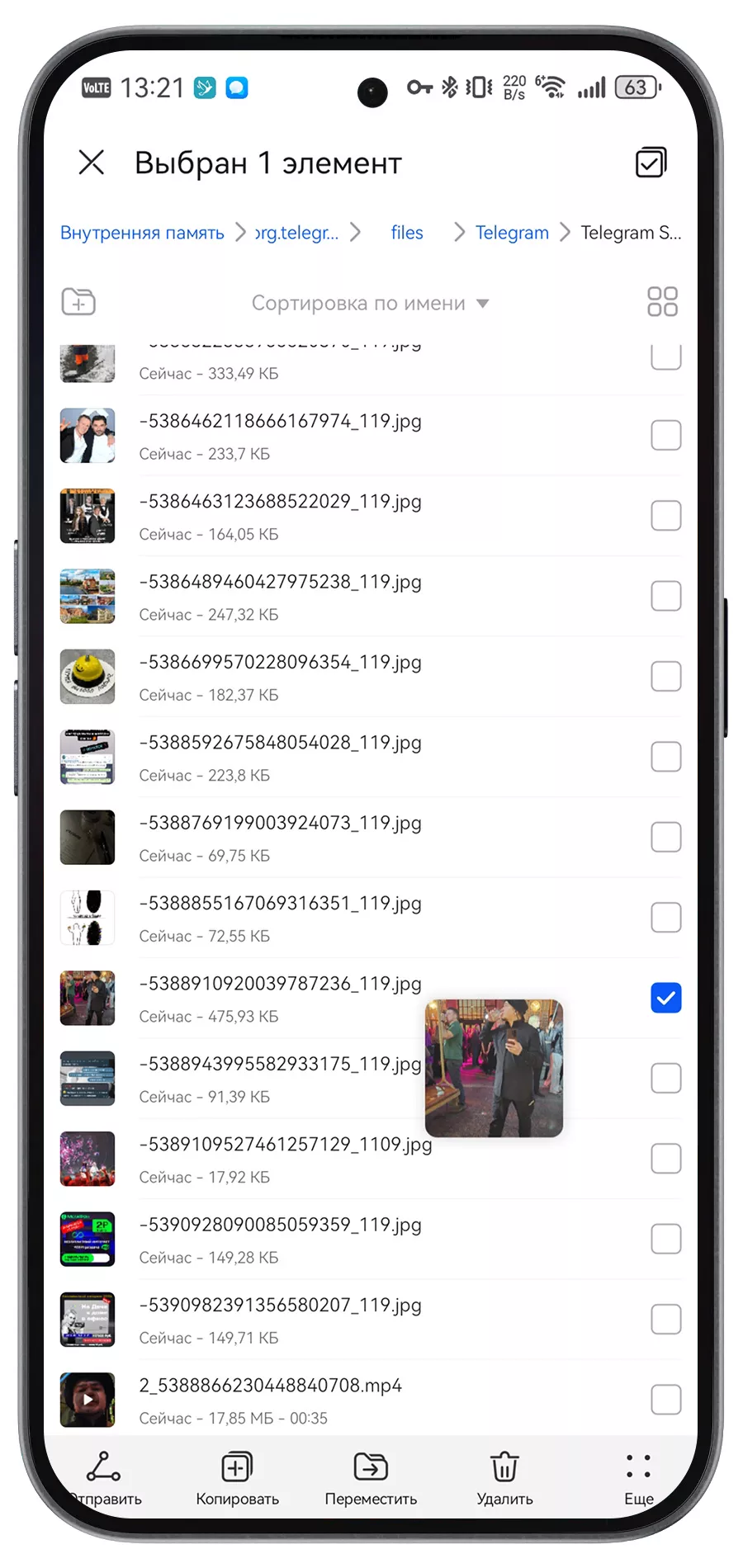
- Возвращение в проводник и поиск нового файла в соответствующей подпапке;
- Копирование найденного объекта в папку Downloads или любую другую доступную директорию.
Метод №2: Работа с оперативным кэшем
Подходит для случаев, когда файлы не отображаются в стандартных папках Telegram, а также для извлечения фрагментов сгорающих сообщений.
Схема извлечения:
- Открытие папки по пути Android → data → org.telegram.messenger.web → cache;
- Полное удаление временных файлов перед началом захвата;
- Запуск воспроизведения целевого контента в мессенджере;
- Обновление содержимого директории cache в проводнике;
- Идентификация самого крупного по объёму файла среди недавно появившихся;
- Добавление расширения (.jpg, .mp4) к имени файла для его корректного открытия в плеере или галерее.
Часто задаваемые вопросы
- Почему проводник пишет «Доступ запрещён» для папки Android/data?
- Это системное ограничение Android 11 и выше. Для доступа необходимо использовать сторонние менеджеры файлов, поддерживающие Shizuku, либо заходить через системное приложение «Файлы» (Files by Google).
- Можно ли таким образом сохранить «сгорающее» фото?
- Да, но до момента его открытия. Файл подгружается в кэш заранее. После завершения таймера просмотра Telegram удаляет не только запись, но и сессионные ключи, превращая файл в бесполезный набор данных.
- Будет ли этот метод работать в официальном приложении из Play Store?
- Да, принцип работы с кэшем идентичен, разница заключается только в названии папки в директории data.








Обсуждение
Пока тишина. Станьте первым!