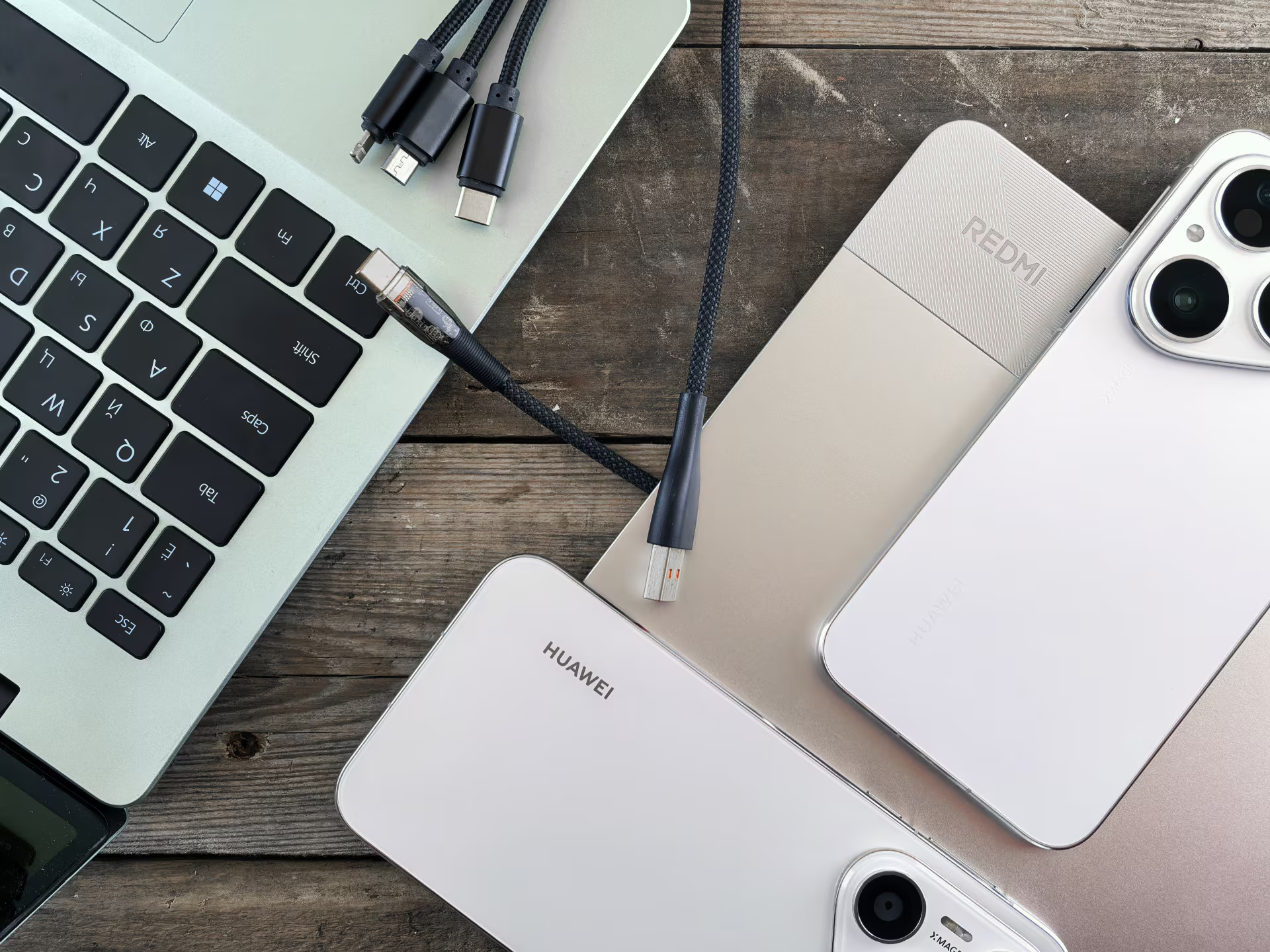
Иллюстрация — droidnews.ru
Ситуация, когда нужно быстро скинуть тяжёлое видео или сотню фотографий со смартфона на компьютер, часто превращается в сеанс садомазохизма. Кабели ломаются, Windows отказывается видеть Android-устройство, а экосистема Apple выстраивает вокруг владельца iPhone неприступную стену. При этом скорость домашнего Wi-Fi уже давно позволяет передавать гигабайты за секунды. В этом материале собраны лучшие способы удобной переброски данных между девайсами, которые актуальны в 2026 году.
Главное о передаче файлов
- Wi-Fi 6 и современные протоколы по скорости обходят бюджетные USB-кабели;
- LocalSend — наиболее универсальный инструмент для связи iPhone, Android и Windows;
- Автоматизация через Syncthing полностью избавляет от необходимости ручного копирования;
- Эффективность беспроводных методов всё ещё ограничена настройками домашнего роутера.
В материале:
- 1. LocalSend: идеальный мост между всеми системами
- 2. Quick Share: стандарт для связки Android и Windows
- 3. FTP или WebFS-сервер через Solid Explorer: телефон как сетевой диск
- 4. Telegram: самое быстрое облако для мелких задач
- 5. AirDroid: удалённое управление и передача через браузер
- 6. Microsoft Edge Drop: файловый менеджер внутри браузера
- 7. Протокол Samba. Два сценария интеграции в домашнюю сеть
- 8. «Связь с телефоном»: нативное решение от Microsoft
- 9. Syncthing: непрерывная автоматическая синхронизация
- 10. Экосистемы брендов и автоматизация: что ещё осталось за кадром
- Боль владельцев iPhone: как подружиться с Windows
- Что делать, если компьютер не видит телефон через USB
- Итоговое сравнение способов передачи данных
- Заключение
- Часто задаваемые вопросы
1. LocalSend: идеальный мост между всеми системами
Если нужно выбрать один инструмент на все случаи жизни, то LocalSend — безусловный фаворит. Это проект с открытым исходным кодом, который работает по принципу AirDrop, но не ограничивает владельца одной маркой гаджетов. LocalSend доступна на Windows, macOS, Linux, Android и iOS.
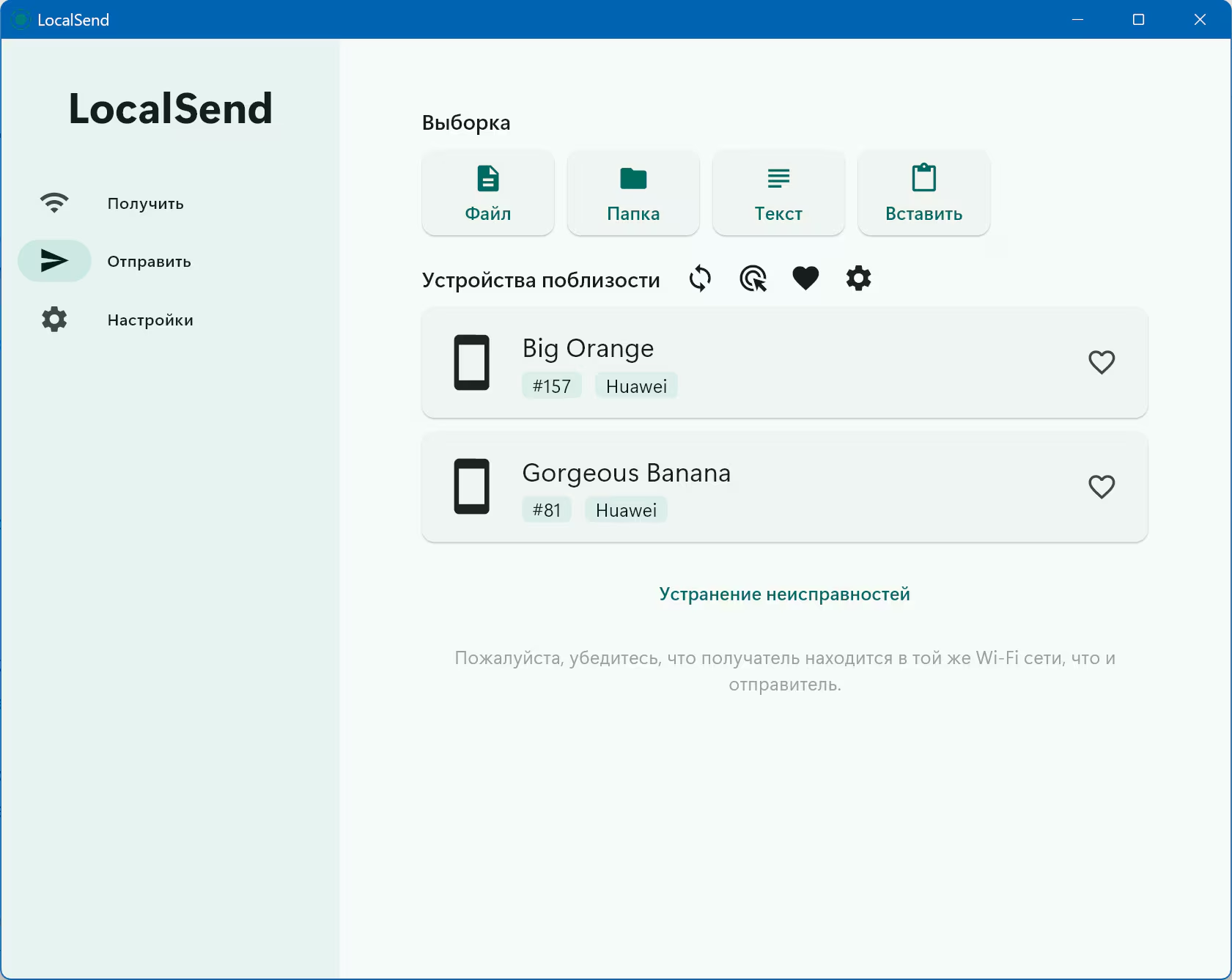
Иллюстрация — droidnews.ru
Главные преимущества такого решения:
- Полная конфиденциальность. Данные передаются исключительно внутри локальной сети;
- Отсутствие ограничений по размеру файлов и скорости;
- Поддержка передачи целых папок без предварительного архивирования;
- Открытый исходный код;
Для работы достаточно, чтобы оба девайса находились в одной сети Wi-Fi. LocalSend не требует регистрации, не показывает рекламу и не жмёт качество снимков. Подробный разбор настроек этого приложения появится в нашем грядущем обзоре.
2. Quick Share: стандарт для связки Android и Windows
После того как Google и Samsung объединили свои наработки, Quick Share (бывший Nearby Share) стал штатным инструментом для большинства Android-смартфонов. Для владельцев ПК на Windows это самый близкий к нативному способ обмена данными.
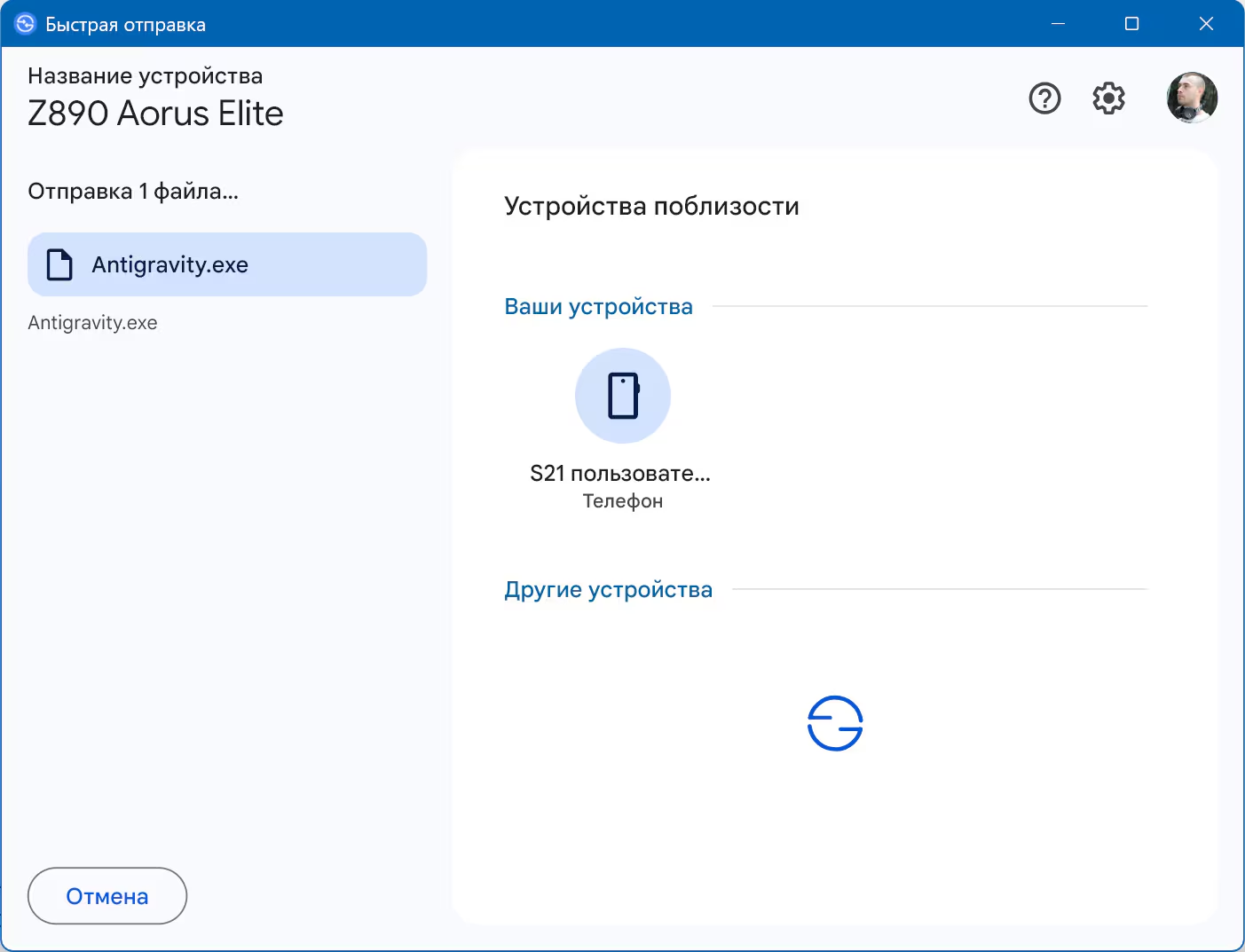
Иллюстрация — droidnews.ru
Для активации функции требуется установка официального клиента от Google на компьютер. После настройки передача файла происходит в пару кликов через контекстное меню. Скорость обмена напрямую зависит от возможностей Wi-Fi адаптера в ноутбуке или материнской плате, но в условиях Wi-Fi 6 она легко достигает 600–800 Мбит/с.
3. FTP или WebFS-сервер через Solid Explorer: телефон как сетевой диск
Для тех, кому неудобно работать через браузер или сторонние клиенты, существует проверенный метод с использованием FTP-протокола. Популярный файловый менеджер Solid Explorer (и некоторые другие приложения из Google Play Market) позволяет превратить смартфон в полноценный сетевой узел, который будет отображаться в «Проводнике» Windows как обычная папка.
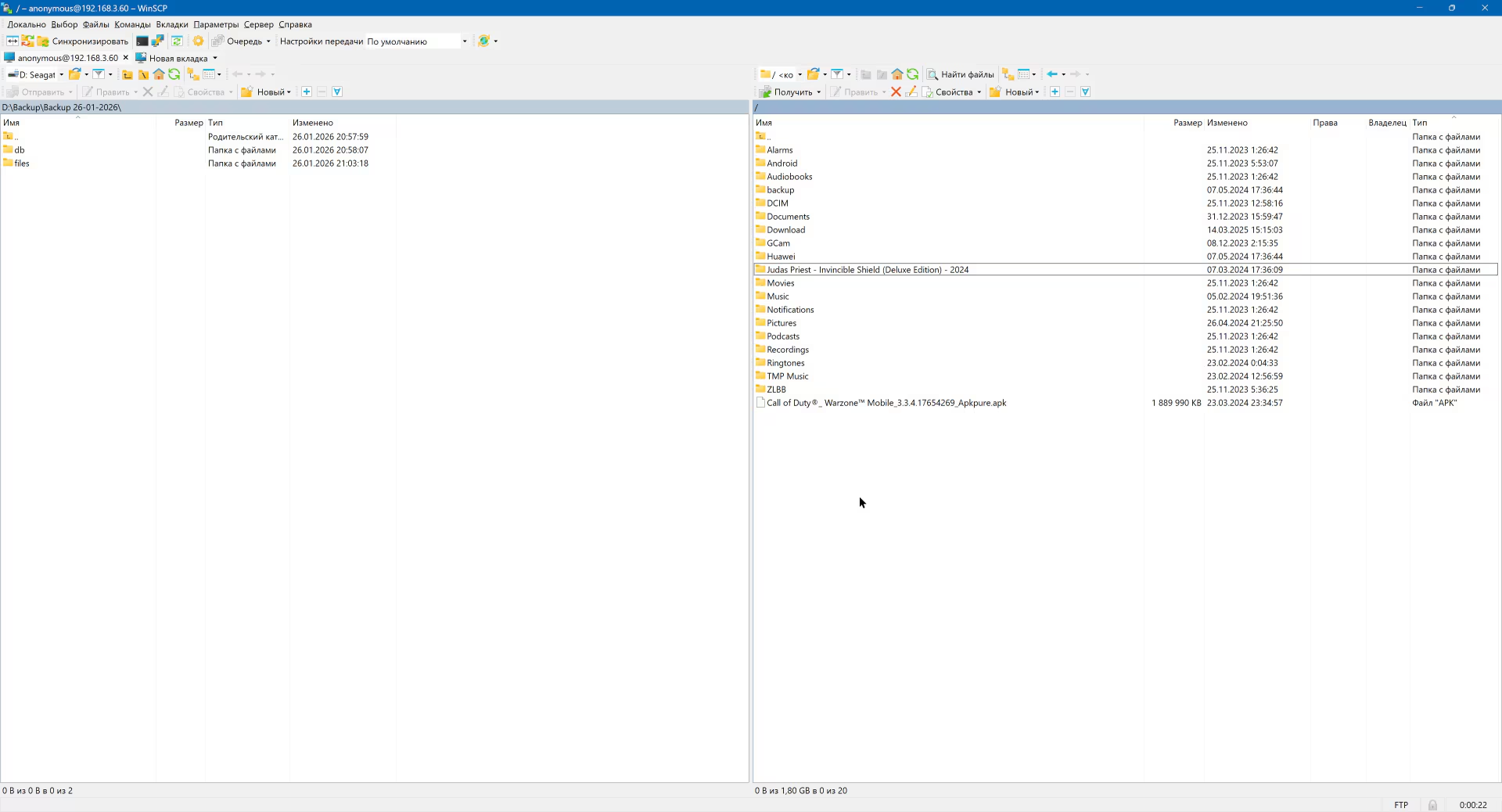
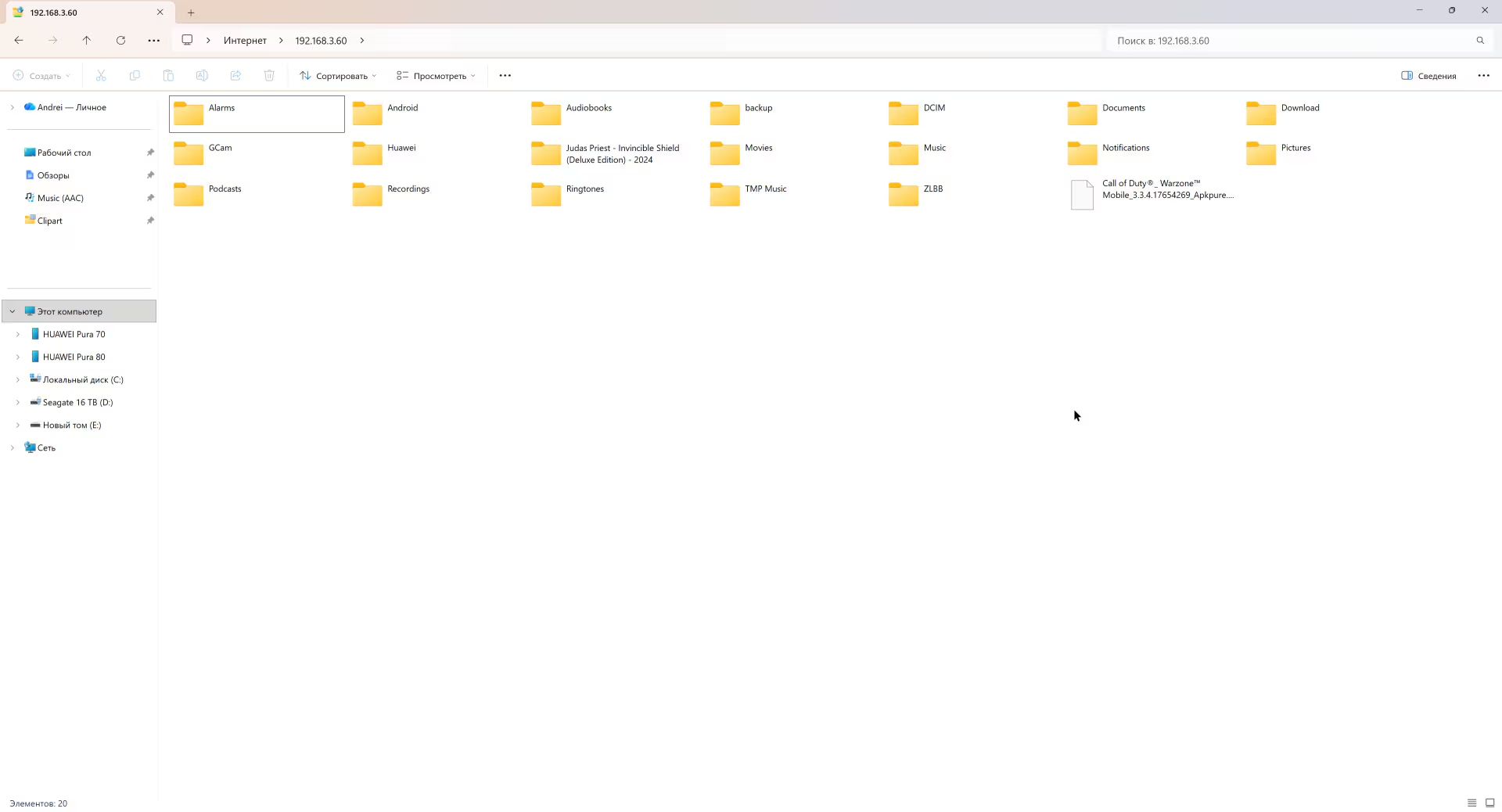
Подключение к смартфону по FTP с помощью WinSCP или стандартного «Проводника» Windows 11. Иллюстрация — droidnews.ru
Алгоритм настройки простой:
- В меню приложения выбирается пункт «FTP-сервер» и нажимается кнопка запуска;
- Полученный адрес (вида ftp://192.168.x.x:9999) вводится в адресную строку «Проводника» на компьютере;
- Файловая система гаджета становится доступна для копирования, удаления и перемещения объектов простым перетаскиванием.
В отличие от веб-интерфейсов (WebFS тоже в настройках Solid Explorer), FTP-соединение стабильнее работает с большими массивами данных и позволяет использовать профессиональные менеджеры вроде FileZilla для ускорения процесса.
4. Telegram: самое быстрое облако для мелких задач
Мессенджер Павла Дурова для многих давно превратился в персональное облако. Это быстрый способ перебросить скриншот, PDF-документ или небольшое видео, не задумываясь о настройках сети. Главное правило — использовать опцию «Отправить как файл», чтобы избежать алгоритмов сжатия, которые беспощадно портят качество снимков.
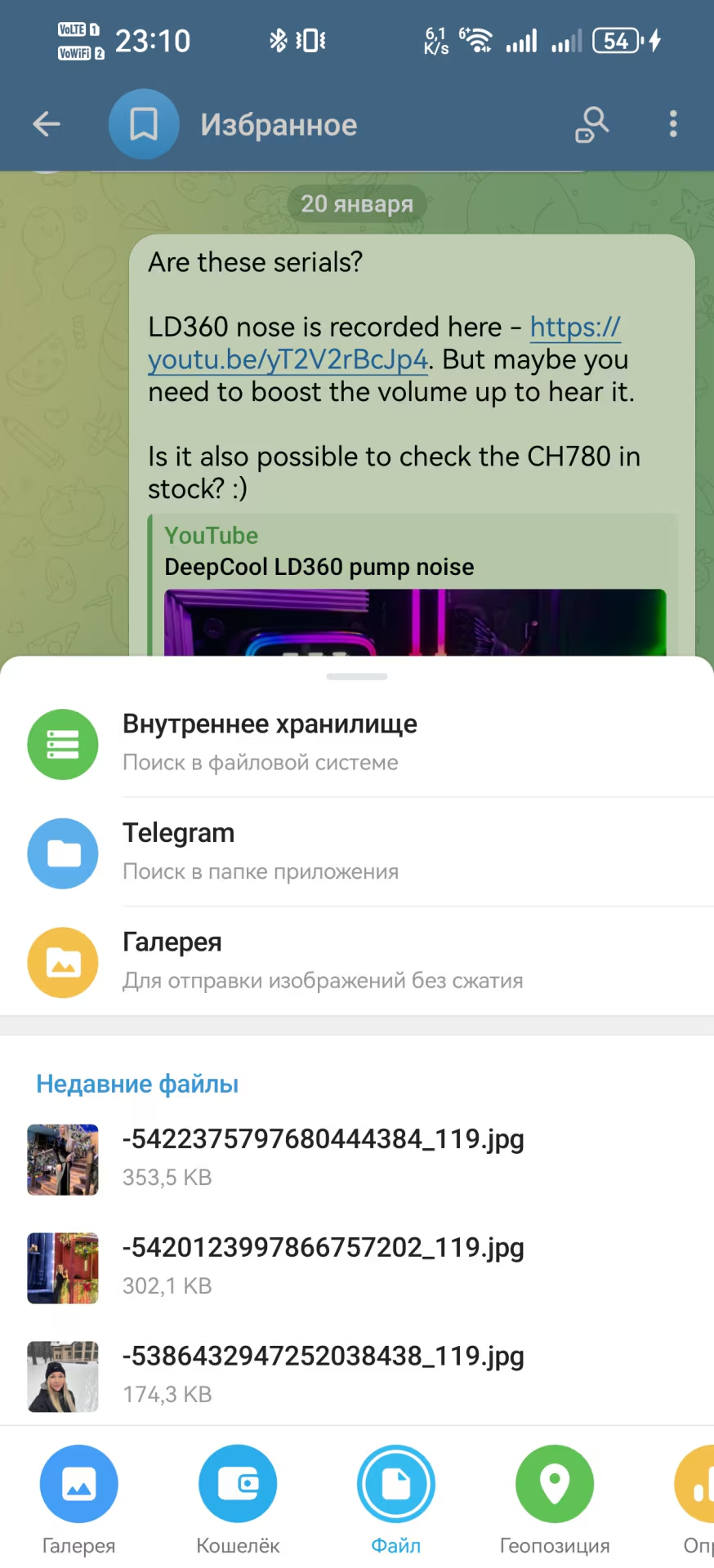
Иллюстрация — droidnews.ru
У такого метода есть несколько нюансов:
- Зависимость от скорости интернета. Файлы сначала загружаются на серверы мессенджера, а затем скачиваются на ПК;
- Ограничения по объёму. Бесплатная версия позволяет передавать объекты до 2 ГБ, владельцам Premium-подписки доступно 4 ГБ;
- Расход мобильного трафика при отсутствии Wi-Fi.
5. AirDroid: удалённое управление и передача через браузер
AirDroid — один из старейших сервисов в своём сегменте, который давно перерос рамки обычного файлового менеджера. Его главная особенность заключается в возможности полноценного управления смартфоном через браузер. Это избавляет от необходимости устанавливать клиентское ПО на компьютер: достаточно открыть веб-страницу сервиса и отсканировать QR-код.
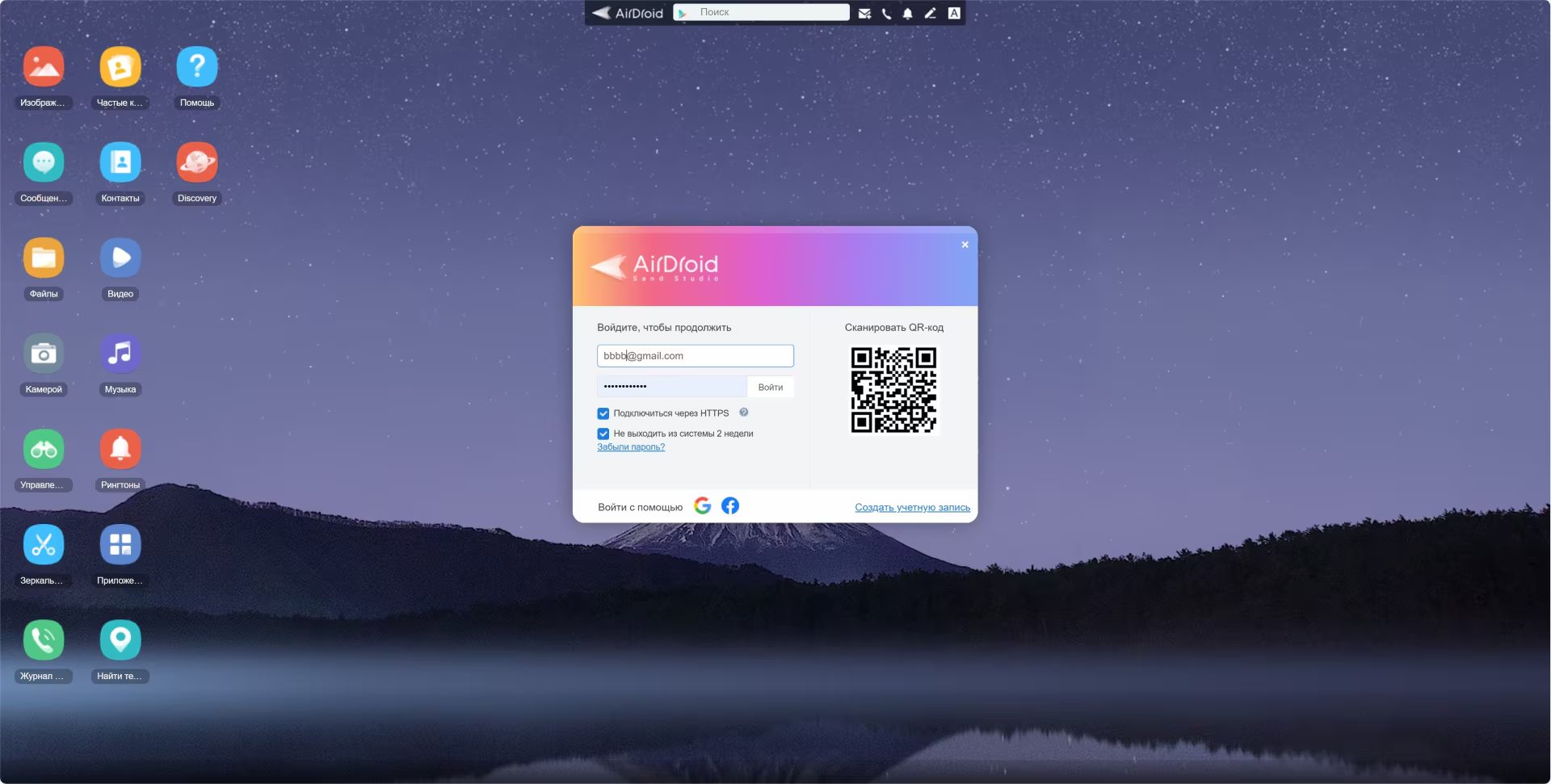
Иллюстрация droidnews.ru
Функциональные возможности сервиса:
- Передача файлов любого типа между устройствами в локальной сети и через интернет;
- Работа с SMS-сообщениями и уведомлениями смартфона прямо с монитора компьютера;
- Удалённый доступ к камере и микрофону устройства (функция «удалённый наблюдатель»);
- Управление установленными приложениями и просмотр контактов.
Несмотря на богатый набор инструментов, у AirDroid есть существенные недостатки. В 2026 году приложение стало неоправданно «тяжёлым» и перегруженным рекламой. Бесплатная версия ограничивает объём передаваемых данных через облако (всего 200 МБ в месяц) и размер одного файла при удалённом подключении. Кроме того, для доступа к большинству продвинутых фишек требуется создание учётной записи и платная подписка, что делает его менее привлекательным на фоне полностью бесплатных LocalSend или Quick Share.
6. Microsoft Edge Drop: файловый менеджер внутри браузера
Для тех, кто использует Edge в качестве основного браузера на компьютере и смартфоне, Microsoft внедрила встроенный сервис Drop. Это упрощённый инструмент для передачи контента, который работает по принципу чата с самим собой. Функция позволяет перекидывать скриншоты, заметки и файлы простым перетаскиванием в боковую панель браузера.
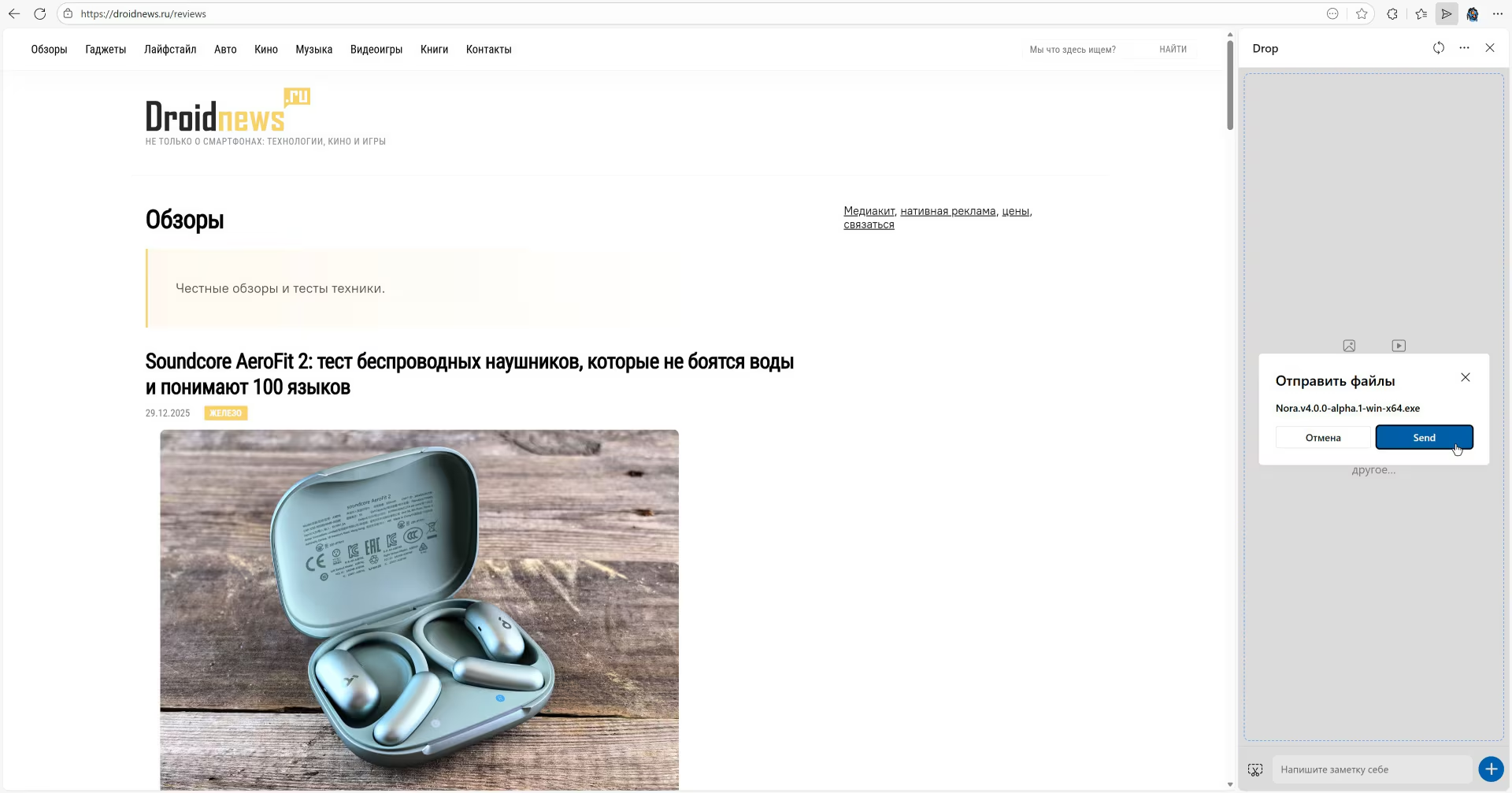
Иллюстрация — droidnews.ru
Особенности реализации Edge Drop:
- Отсутствие необходимости устанавливать сторонние приложения при наличии браузера;
- Мгновенная синхронизация заметок и фрагментов текста;
- Поддержка drag-and-drop интерфейса на десктопе;
- Доступ к переданным файлам через мобильное приложение Edge на Android или iOS.
Включить Edge Drop, вызвав основное меню браузера нажатием на три точки, далее пункт «Другие инструменты», «Drop».
Важно понимать, что технически Drop не является средством прямой передачи данных. Сервис использует облачное хранилище OneDrive, поэтому объём пересылаемых файлов напрямую ограничен свободным местом на диске пользователя (стандартно — 5 ГБ в бесплатном тарифе). При заполнении облака передача данных прекращается. Кроме того, скорость обмена зависит от качества интернет-соединения, так как файлы сначала уходят на серверы Microsoft, а не передаются напрямую по локальной сети. Это делает метод подходящим для документов и фотографий, но неэффективным для тяжёлых видеоархивов.
7. Протокол Samba. Два сценария интеграции в домашнюю сеть
Использование протокола SMB (Samba) — наиболее основательный подход, превращающий мобильное устройство в полноценную часть сетевого окружения Windows. В отличие от узкоспециализированных программ, этот метод опирается на нативные инструменты операционных систем. Взаимодействие выстраивается по двум сценариям в зависимости от того, какое устройство выступает хранилищем данных.
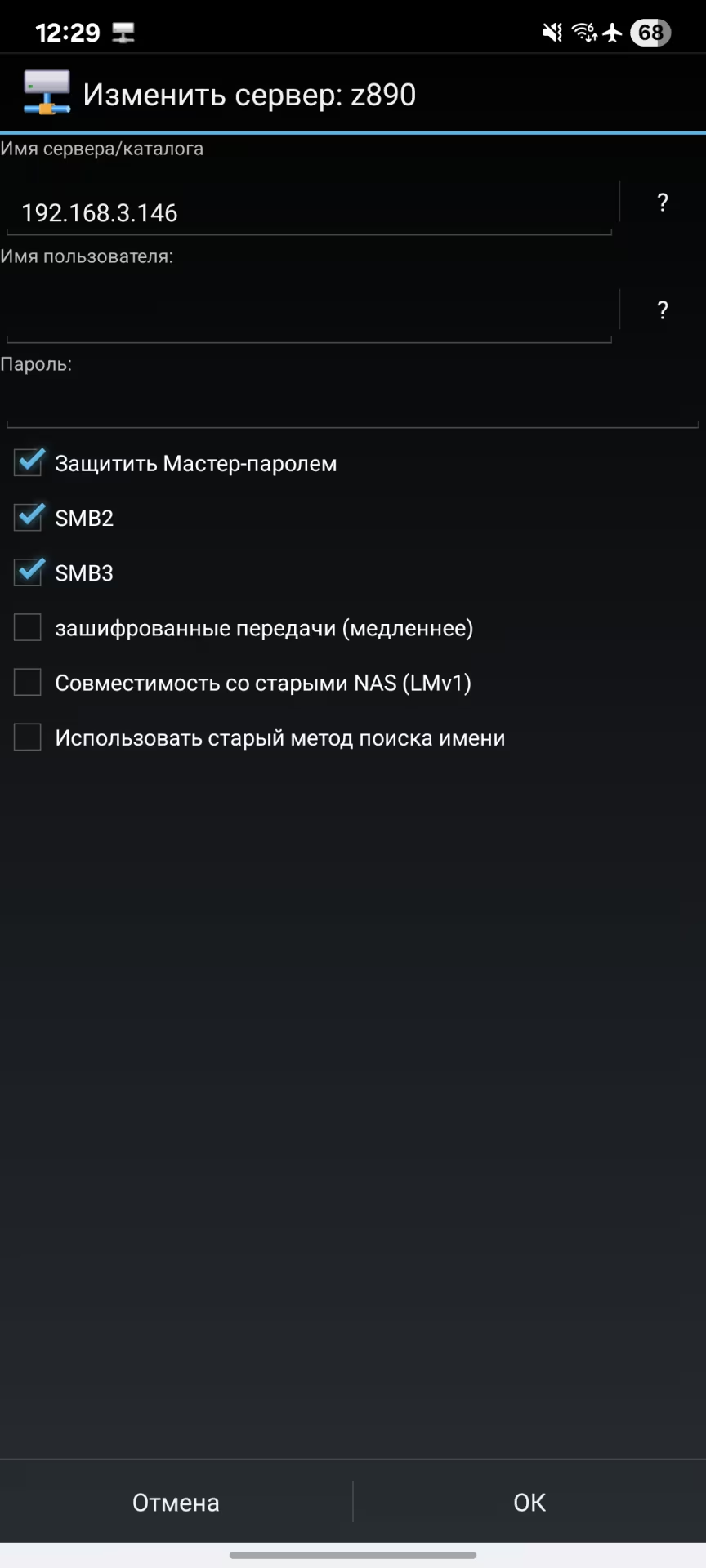
Так выглядит настройка Total Commander на Android. Иллюстрация — droidnews.ru
Сценарий А: Смартфон как клиент (доступ к папкам компьютера) В этой схеме компьютер выполняет роль сервера, на котором открыт общий доступ к конкретным папкам. Смартфон подключается к ним через Wi-Fi для копирования или воспроизведения файлов. Это удобный вариант для переноса медиатек или просмотра фильмов напрямую с жёсткого диска ПК.
- Инструменты:Total Commander с плагином LAN или иные приложения;
- Особенности: требует предварительной настройки «Общего доступа» в свойствах папки в Windows. Для успешного входа используется логин и пароль учётной записи Microsoft или локального пользователя ПК;
- Плюсы: безопасность и высокая стабильность при передаче сотен мелких объектов.
Сценарий Б: Смартфон как сервер (доступ к памяти телефона с ПК) Здесь роли меняются: специальное приложение поднимает SMB-службу на мобильном гаджете, после чего он отображается в проводнике Windows как сетевой узел. Память телефона можно примонтировать как отдельный диск (например, диск Z:) и работать с ней так же, как с обычной флешкой.
- Инструменты:LAN Drive (Samba Server) или серверные дополнения к MiXplorer;
- Особенности: из-за ограничений Android приложения часто используют нестандартные порты (например, 4445 вместо 445), что требует ручного указания пути в проводнике Windows в формате
\\IP-адрес:порт; - Плюсы: возможность открывать файлы на телефоне профессиональным софтом (Photoshop, видеоредакторы) без их предварительного скачивания на компьютер.
Оба метода критичны к стабильности Wi-Fi соединения и частоте роутера. Использование диапазона 5 ГГц или стандарта Wi-Fi 6 позволяет достичь скоростей, сопоставимых с прямым подключением по USB, при этом полностью избавляя от лишних проводов на рабочем столе.
8. «Связь с телефоном»: нативное решение от Microsoft
Программа «Связь с телефоном» (Phone Link) является стандартным компонентом Windows 10 и 11, обеспечивающим глубокую интеграцию смартфона с операционной системой ПК. Это метод, который закрывает многие потребности пользователя: от работы с файлами до управления вызовами и уведомлениями без необходимости брать гаджет в руки.
Возможности системы не ограничиваются простой передачей данных:
- Мгновенный доступ к фото. Вкладка «Фотографии» отображает до 2000 последних снимков и скриншотов с устройства. Их можно просто перетащить мышкой на рабочий стол или в редактор;
- Прямой обмен файлами. Начиная с обновлений 2024–2025 годов, передача любого файла доступна через системное меню «Поделиться» как на Android, так и в Windows;
- Общий буфер обмена. Текст или изображение, скопированные на смартфоне, мгновенно становятся доступны для вставки на компьютере (и наоборот);
- Дублирование приложений. Владельцы поддерживаемых устройств (Samsung, HONOR, OPPO, ASUS, Xiaomi) могут запускать мобильные приложения в отдельных окнах Windows;
- Звонки и сообщения. Приложение позволяет отвечать на SMS и принимать телефонные звонки, используя микрофон и динамики ПК.
Но с Phone Link есть нюанс в сегментации функций. Если базовый доступ к фото и уведомлениям работает на любом Android-аппарате версии 8.0 и выше, то продвинутый drag'n'drop файлов и зеркалирование экрана остаются эксклюзивом для брендов-партнёров Microsoft. Кроме того, для работы требуется авторизация под одной учётной записью Microsoft на обоих устройствах и активное Bluetooth-соединение для звонков, что может негативно сказываться на автономности смартфона.
9. Syncthing: непрерывная автоматическая синхронизация
Для пользователей, которым требуется постоянное обновление данных между устройствами без ручного вмешательства, оптимальным выбором может стать Syncthing. Это решение с открытым исходным кодом, работающее по протоколу P2P (peer-to-peer). Вместо разовой отправки файлов программа создаёт зеркальную копию выбранных папок на смартфоне и компьютере. Любое изменение в файловой системе гаджета — будь то новый снимок или отредактированный документ — мгновенно дублируется на ПК через локальную сеть или интернет.
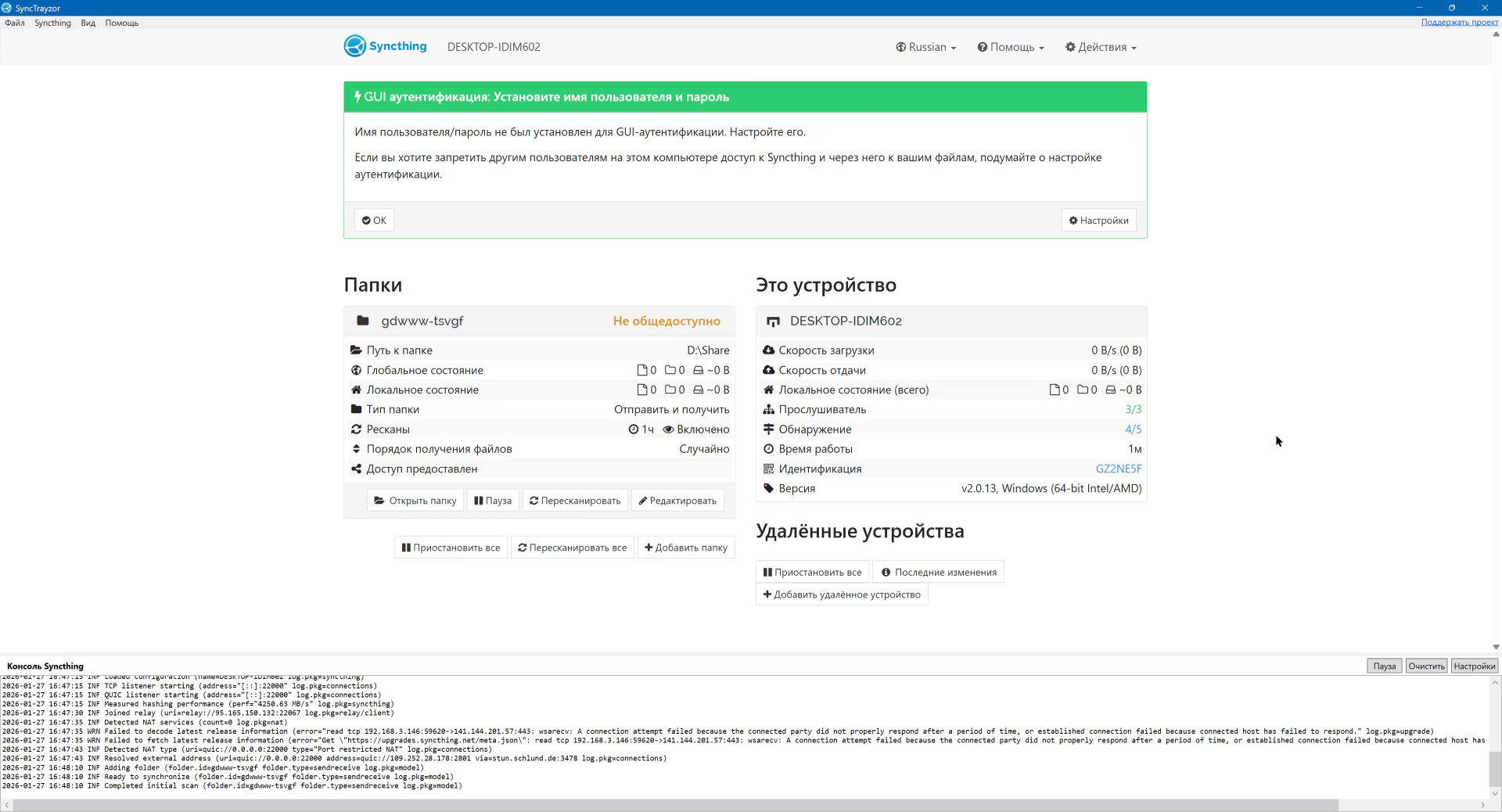
Так выглядит Syncthing в интерфейсе утилиты SyncTrayzor. Иллюстрация — droidnews.ru
Ключевые особенности Syncthing:
- Децентрализация. Данные никогда не передаются на сторонние серверы (в отличие от Dropbox или Google Drive), а копируются напрямую между девайсами с использованием сквозного шифрования (TLS);
- Автономность. Синхронизация происходит в фоновом режиме. Достаточно один раз настроить связь между устройствами, чтобы забыть о ручном копировании;
- Гибкость настроек. Можно задать условия работы, например, разрешить передачу только при подключении к зарядке или только в домашней Wi-Fi сети;
- Версионность. Система позволяет сохранять предыдущие версии файлов, что защищает от случайного удаления или повреждения данных.
Техническая реализация Syncthing сложнее настройки мессенджера или LocalSend и мы скоро подготовим отдельный гайд для этого способа. Пользователю необходимо установить приложение на оба устройства, обменяться идентификаторами и подтвердить доступ к конкретным папкам. Однако этот разовый процесс окупается возможностью иметь актуальный архив фотографий на компьютере без лишних действий. Метод особенно востребован среди тех, кто занимается мобильной фотографией или работает с документами «на ходу».
10. Экосистемы брендов и автоматизация: что ещё осталось за кадром
Помимо универсальных инструментов, существуют узкоспециализированные решения, заточенные под конкретные марки устройств или специфические задачи автоматизации. Такие предлагают бесшовный опыт, но ограничивают пользователя рамками одной экосистемы.
Брендовые сервисы (HUAWEI, Xiaomi, ASUS):
- HUAWEI Share и SuperHub. Позволяют владельцам ноутбуков и смартфонов HUAWEI передавать файлы простым перетаскиванием между окнами устройств. Функция SuperHub работает как продвинутый буфер обмена, где можно накапливать текст и изображения из разных приложений для последующей отправки на ПК;
- Xiaomi Share и Mi Share. Китайские бренды (Xiaomi, OPPO, vivo, realme) объединились в альянс для создания единого протокола передачи. Если в руках оба устройства от участников группы, обмен происходит мгновенно на уровне системы;
- ASUS GlideX. Аналог Phone Link, который делает упор на использование смартфона в качестве дополнительного монитора для ноутбука с возможностью быстрой переброски файлов.
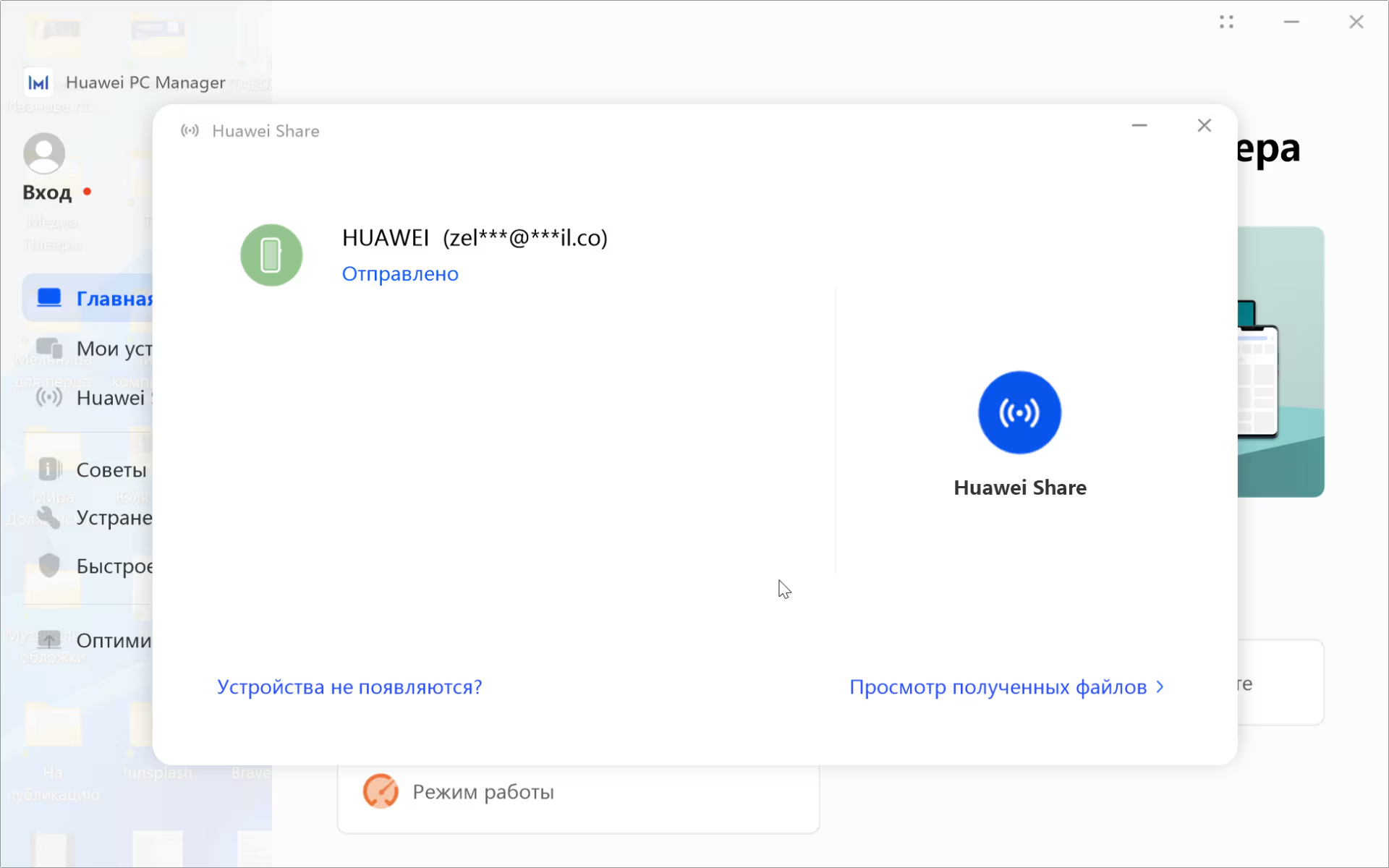
Отправляем файл с ноутбука HUAWEI на смартфон HUAWEI через HUAWEI Share. Иллюстрация — droidnews.ru
Специализированные инструменты:
- Pushbullet. Некогда лидер рынка, ныне стагнирующий сервис. В 2026 году полезен преимущественно для зеркалирования уведомлений и передачи ссылок. Бесплатная версия ограничивает размер файла скромными 25 МБ;
- Облачные хранилища (Яндекс Диск, Google Drive, iCloud, OneDrive). Файлы совершают двойное путешествие: сначала на удалённый сервер, затем на целевое устройство. Это оправдано только при отсутствии прямой связи между гаджетами.
Разнообразие инструментов позволяет подобрать решение под любой сценарий. Для владельцев монобрендовых наборов (например, только HUAWEI) штатные функции будут удобнее стороннего софта. В то же время для смешанного парка устройств универсальные протоколы вроде LocalSend или FTP остаются более гибким и надёжным выбором.
Боль владельцев iPhone: как подружиться с Windows
Запрос «как скинуть фото с айфона на компьютер» остаётся одним из самых популярных, что говорит о провале стандартных средств Apple в среде сторонних ОС. Использование iTunes в 2026 году выглядит как анахронизм, а веб-версия iCloud часто работает неторопливо.
Помимо LocalSend, здесь выручает уже упомянутое простое решение — Telegram. Отправка файлов самому себе в «Избранное» (Saved Messages) работает безупречно, если помнить об одном нюансе. Использование опции «Отправить как файл» позволяет избежать алгоритмов сжатия, сохраняя исходное разрешение и метаданные снимка. Однако для передачи видео объёмом в 10–20 ГБ этот метод не подходит из-за лимитов мессенджера и необходимости задействовать интернет-трафик.
Что делать, если компьютер не видит телефон через USB
Несмотря на развитие беспроводных технологий, иногда кабель остаётся единственным выходом (например, при мёртвом Wi-Fi или необходимости прошивки). Если при подключении ничего не происходит, проблема, как правило, кроется в одном из трёх факторов.
- Во-первых, качество провода. Многие дешёвые аксессуары с маркетплейсов предназначены только для зарядки и лишены линий передачи данных.
- Во-вторых, некорректная работа MTP-драйвера в Windows 10/11. В этом случае требуется принудительное обновление драйвера через «Диспетчер устройств» для пункта «USB-MTP устройство».
- В-третьих, на самом смартфоне должен быть выбран режим «Передача файлов», а не «Только зарядка».
Итоговое сравнение способов передачи данных
Выбор конкретного инструмента зависит от регулярности задачи, объёма данных и готовности к разовой настройке софта. Ниже представлена сводная таблица, которая помогает быстро сориентироваться в многообразии описанных решений.
| Метод | Скорость | Сложность | Интернет | Лучшее применение |
|---|---|---|---|---|
| LocalSend | Высокая (Wi-Fi) | Низкая | Не требуется | Универсальный обмен между любыми ОС; |
| Quick Share | Максимальная | Средняя | Не требуется | Связка Android + Windows без лишних посредников; |
| FTP (Solid Explorer) | Высокая (Wi-Fi) | Средняя | Не требуется | Работа с файловой системой как с сетевой папкой; |
| Samba (SMB) | Высокая (Wi-Fi) | Высокая | Не требуется | Монтирование телефона как диска Z: для проф-софта; |
| Phone Link | Средняя | Средняя | Не требуется | Доступ к фото, звонкам и уведомлениям в реальном времени; |
| Telegram | Зависит от провайдера | Минимальная | Обязателен | Пересылка документов и мелких фото без сжатия; |
| Syncthing | Высокая (P2P) | Высокая | Не требуется | Автоматический фоновый бэкап галереи на ПК; |
| USB-кабель (3.0+) | Максимальная | Низкая | Не требуется | Копирование огромных архивов (от 50 ГБ) и прошивка. |
Заключение
Сегодня у искушённого пользователя проводное соединение окончательно перешло в разряд резервных методов, необходимых лишь в критических ситуациях. Развитие Wi-Fi сделало беспроводную передачу не только удобнее, но и зачастую быстрее, чем использование стандартных комплектных кабелей. Для большинства повседневных задач идеальным набором станет связка из LocalSend для быстрой переброски файлов и Syncthing для автоматической синхронизации важных папок.
Владельцам устройств внутри одной экосистемы (HUAWEI или Samsung) по-прежнему проще использовать брендовые надстройки, которые обеспечивают максимальный уровень бесшовности без установки стороннего ПО.
Часто задаваемые вопросы
- Портит ли передача через мессенджеры качество фотографий?
- При стандартной отправке алгоритмы сжимают изображения. Для сохранения исходного качества в Telegram необходимо использовать опцию «Отправить как файл».
- Можно ли передать файл объёмом 50 ГБ без использования кабеля?
- Да, при использовании LocalSend или FTP-сервера в локальной сети Wi-Fi 5/6 такая передача возможна. Время процесса зависит исключительно от пропускной способности роутера.
- Безопасно ли использовать сторонние приложения вроде LocalSend?
- Инструменты с открытым исходным кодом передают данные напрямую между устройствами без участия внешних серверов, что исключает утечку информации в сеть.
- Почему скорость передачи по Wi-Fi падает при копировании на ПК?
- Причиной может быть использование диапазона 2,4 ГГц, наличие физических преград или низкая скорость записи на жёсткий диск (HDD) старого компьютера.








Обсуждение
Пока тишина. Станьте первым!