Windows 11 в 2026 должна получить исправления, которые вернут компьютерам часть былой прыти и избавят от хронического жора ресурсов. Разработчики подготовили масштабный пакет оптимизаций для файловой системы и интерфейса, позволяющий выжать максимум из имеющегося железа. Эти изменения будут заметны и для владельцев ноутбуков, и мощных игровых станций, которые годами страдали от непонятных задержек в работе Проводника и медленной записи данных на накопитель.
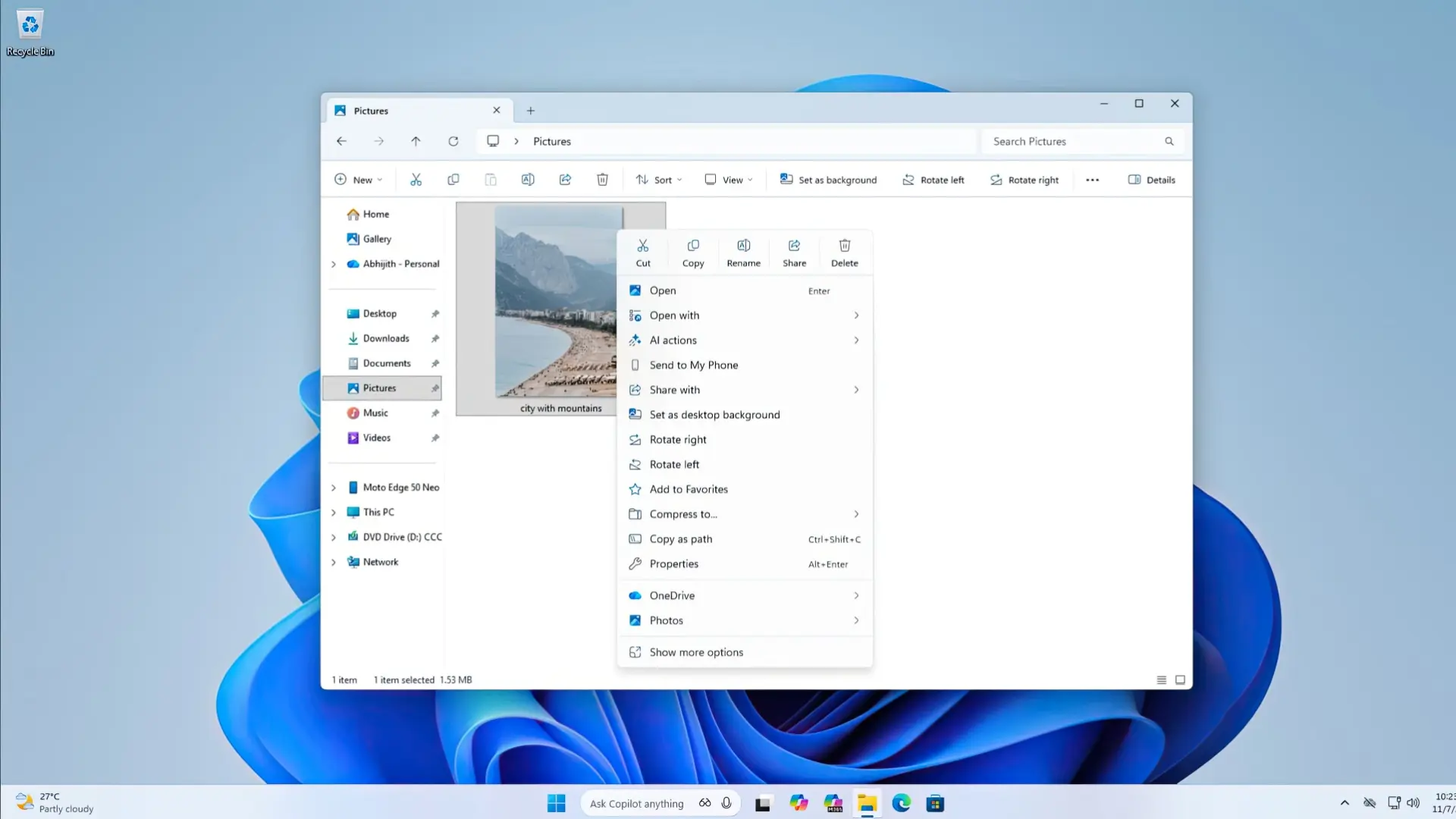
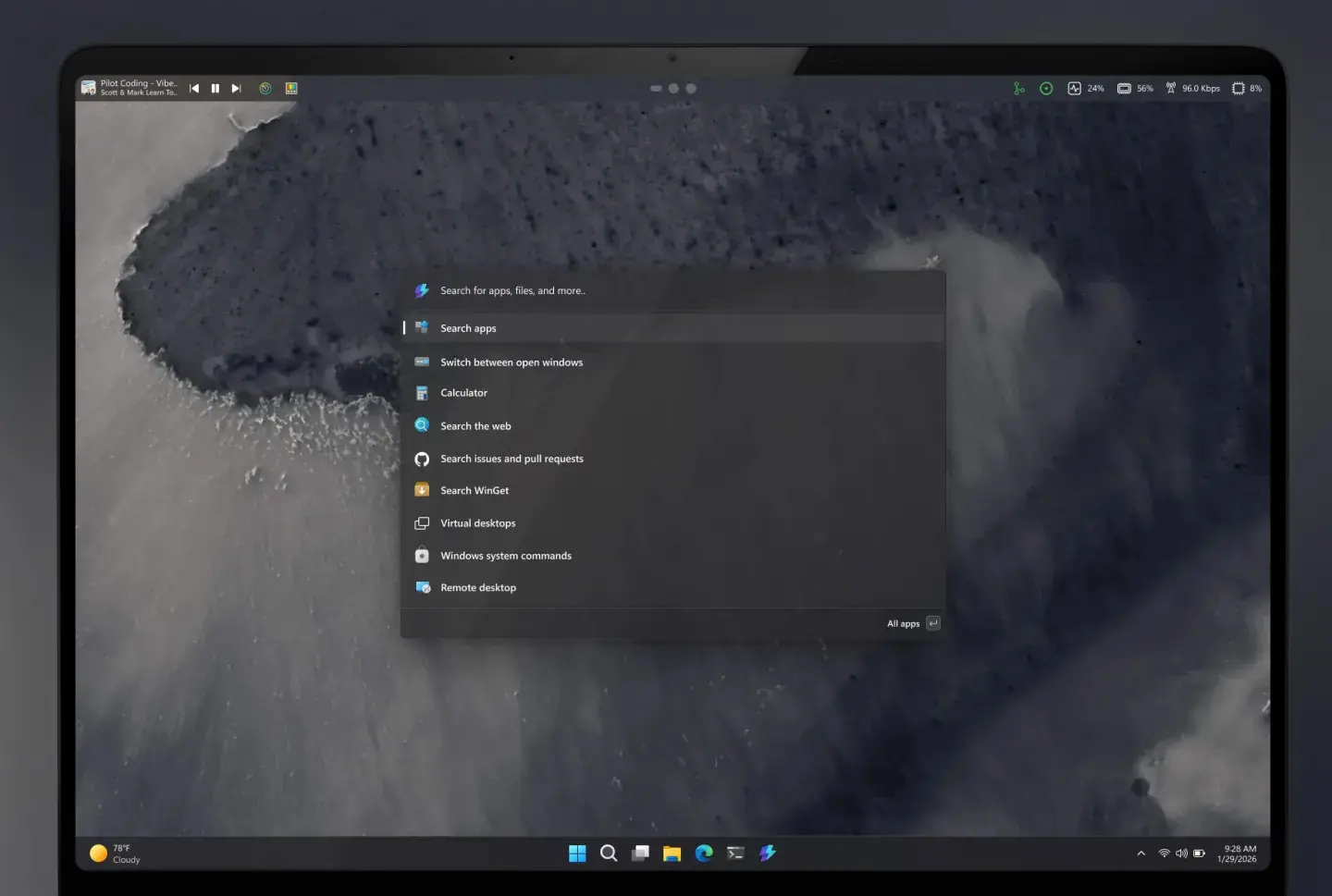
Иллюстрация — windowslatest.com
Главное об ускорении Windows 11
- Скорость SSD вырастет благодаря переходу BitLocker на аппаратные мощности;
- Проводник освободит сотни мегабайт ОЗУ за счёт оптимизации кода поиска;
- Контекстное меню станет чище после удаления навязчивых ИИ-инструментов;
- Реальная польза патчей может оказаться скромнее из-за специфики старого железа.
В материале:
- Аппаратный BitLocker: конец эпохи тормозных SSD
- Проводник Windows и борьба с утечками ОЗУ
- Удаление ИИ-мусора из интерфейса
- Инструкция: как ускорить Windows 11 своими руками
- Что это значит для нас?
Аппаратный BitLocker: конец эпохи тормозных SSD
Долгое время штатная система шифрования Windows 11 считалась убийцей производительности накопителей. По заявлениям компании, использование BitLocker на программном уровне могло замедлять современные NVMe-диски, поскольку центральный процессор тратил драгоценные циклы на шифрование каждого бита. В некоторых сценариях это приводило к тому, что система теряла или катастрофически замедляла SSD.
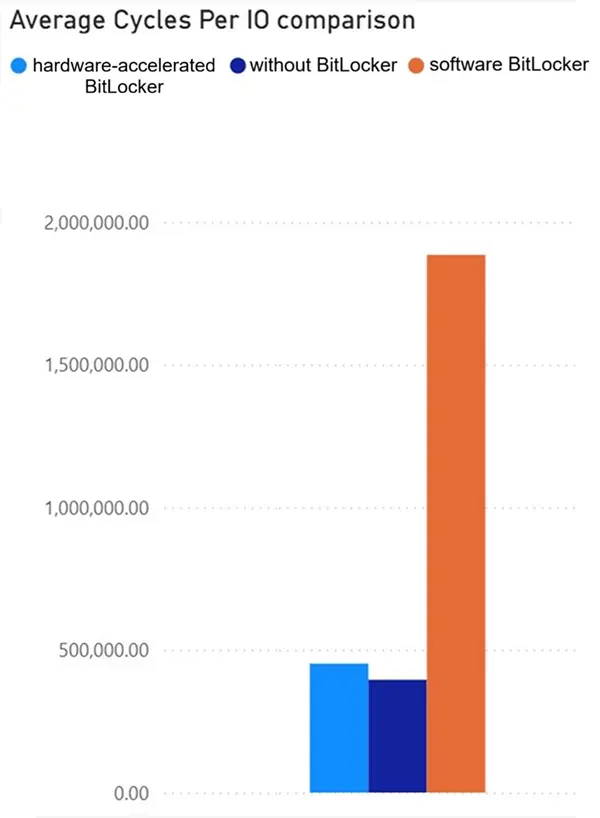
Иллюстрация — microsoft.com
Теперь Microsoft внедряет аппаратное ускорение BitLocker (Hardware-accelerated BitLocker). Нам предлагают поверить на слово, что нагрузка ляжет на контроллер самого диска, хотя проверить это невозможно без тестов на конкретных моделях. Теоретически это позволит ускорить SSD до 80%, возвращая пользователям ту скорость, за которую они оплатили при покупке дорогого железа.
Видео с YouTube-канала Windows IT Pro
Но даже с аппаратным BitLocker система продолжит упираться в ограничения устаревшего программного стека. Дело в том, что Windows десятилетиями работала с дисками через слой эмуляции SCSI, который просто не рассчитан на скорости современных NVMe. Пока Microsoft официально не перенесла нативный драйвер из серверных версий в потребительские, энтузиасты уже нашли способ включить нативный стек NVMe в Windows 11 вручную, что в сочетании с новым патчем BitLocker может дать беспрецедентный для этой ОС уровень отзывчивости. В условиях российского рынка, где цены на топовые накопители Samsung или WD кусаются, такая бесплатная прибавка к скорости выглядит заманчиво.
Проводник Wndows и борьба с утечками ОЗУ
Вторая беда Windows 11 — это раздутый интерфейс. Современный Проводник давно превратился в неповоротливого монстра, который пожирает ОЗУ и проигрывает даже старой Windows 10. Особенно сильно это проявляется при поиске файлов внутри папок. Microsoft признала проблему и обещает, что в ближайших обновлениях аппетиты системы будут урезаны.
Ожидается, что процесс поиска станет потреблять значительно меньше оперативной памяти за счёт оптимизации фоновых служб. Это критически важно, учитывая, что очередная утечка ОЗУ была обнаружена в сервисе Cross-device, который буквально выкачивал ресурсы на пустом месте.
Удаление ИИ-мусора из интерфейса
Навязывание функций ИИ стало визитной корпоративной фишкой. Однако для обычного пользователя все эти «умные действия» в контекстном меню — лишний визуальный шум, который только плодит тормоза. Даже инженеры Microsoft ранее намекали, что перенасыщение интерфейса сторонними элементами убивает отзывчивость.
В обновлении 2026 года должна появится официальная возможность выпилить ИИ-действия из Проводника. Больше не придётся искать сомнительные сборки Windows или использовать сторонние скрипты-деблоатеры. Пользователь получит право сам решать, нужна ли ему иконка Copilot при нажатии правой кнопкой мыши. Это шаг в сторону здравого смысла, хотя он и выглядит как запоздалое извинение за скрытую нагрузку на систему.
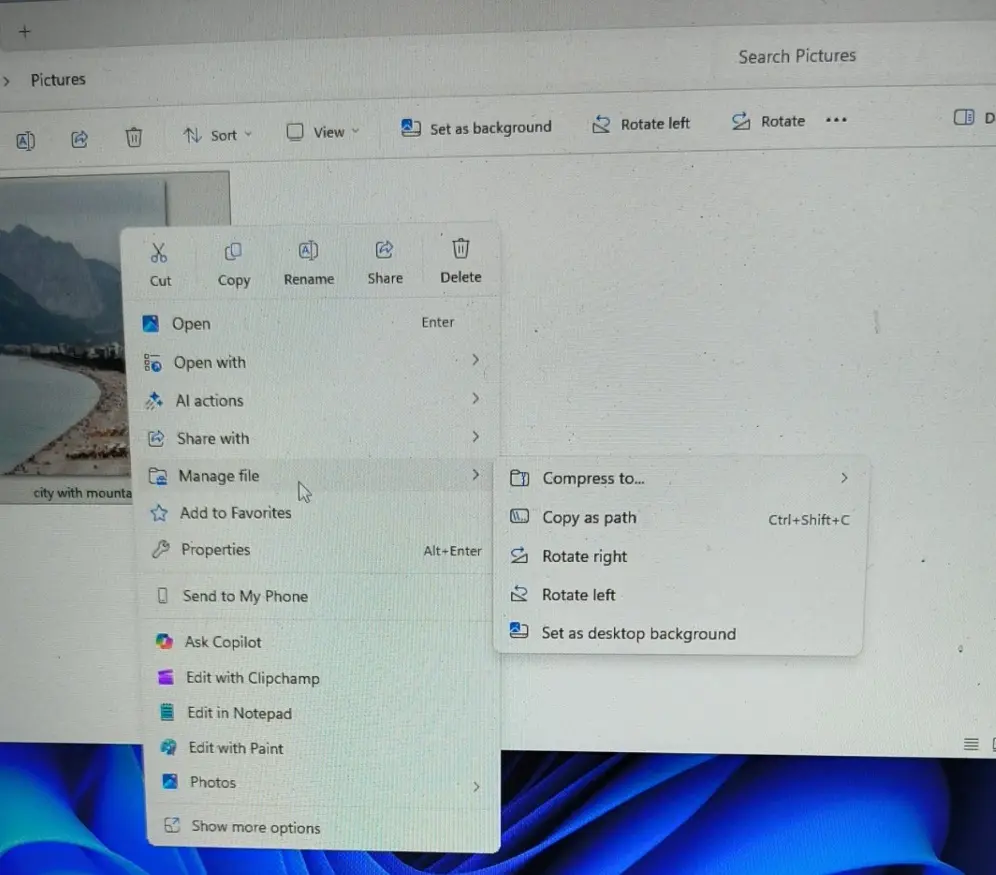
Иллюстрация — windowslates.com
Если вы хотите всегда быть в курсе, какие ещё сюрпризы готовит Редмонд, рекомендуем подписаться на наш канал в Telegram, где мы препарируем каждое обновление под микроскопом.
Инструкция: как ускорить Windows 11 своими руками
Пока Microsoft только готовит автоматические патчи, некоторые проблемы производительности можно исправить самостоятельно. Эти шаги помогут разгрузить накопитель и оперативной память.
1. Проверьте и настройте шифрование SSD
- Нажмите правой кнопкой мыши на кнопку «Пуск» и выберите «Терминал (Администратор)»;
- Введите команду
manage-bde -statusи нажмите Enter; - Посмотрите на строку «Способ шифрования». Если там указано «Программное шифрование», ваш процессор перегружен лишней работой;
- Если вам не нужна защита данных при краже ноутбука, введите
manage-bde -off C:для отключения BitLocker и возврата полной скорости SSD.
2. Укротите аппетиты Проводника
- Откройте «Параметры» нажатием клавиш Win + I;
- Перейдите в раздел «Конфиденциальность и защита» → «Поиск»;
- Установите классический режим индексирования вместо расширенного, чтобы система меньше нагружала диск в фоне;
- Зайдите в «Персонализация» → «Пуск» и выключите пункт «Показывать рекомендации», это уберёт лишние запросы из поиска.
3. Избавьтесь от навязчивого ИИ
- Откройте «Параметры» → «Персонализация» → «Панель задач»;
- Переключите тумблер Copilot в положение «Откл»;
- Зайдите в раздел «Конфиденциальность и защита» → «Голосовые функции» и выключите «Распознавание голоса в сети», чтобы освободить фоновые ресурсы.
- Зайдите в раздел «Приложения» → «Действия» и выключите те триггеры, которые вами не востребованы. Это расчистит контекстное меню и дополнительно разгрузить процессор.
Такой комплекс мер позволяет превратить систему в чуть более отзывчивый рабочий инструмент. Поделитесь этой статьёй с друзьями, которые до сих пор жалуются на лаги в новой «винде» — пускай их железо наконец-то вздохнёт спокойно.
Что это значит для нас?
Сегодня любые заявления корпораций об ускорении стоит изучать очень внимательно. Нам обещают аппаратный BitLocker, но умалчивают про важный нюанс. На старых SSD или бюджетных китайских накопителях эта фишка просто не заведётся. Оптимизация Проводника тоже выглядит как попытка исправления лишь самых вопиющих косяков. Настоящая скорость в Windows 11 по-прежнему достигается только ручной настройкой и отключением всего лишнего, если вы продвинутый пользователь ПК. Индустрия софта идёт по пути усложнения и надеяться на чудо в 2026 году — занятие для законченных оптимистов.
Часто задаваемые вопросы
- Безопасно ли отключать BitLocker на домашнем ПК?
- Для стационарного компьютера это безопасно. Шифрование нужно в первую очередь для ноутбуков, чтобы данные не попали к третьим лицам при физической краже устройства.
- Поможет ли обновление, если у меня всего 8 ГБ оперативной памяти?
- Да, оптимизация Проводника критически важна именно для систем с малым объёмом ОЗУ, где каждый лишний процесс вызывает обращение к файлу подкачки.
- Как узнать, поддерживает ли мой SSD аппаратное шифрование?
- Нужно проверить спецификации вашей модели на сайте производителя. Ищите поддержку стандарта TCG Opal 2.0.







Обсуждение
Пока тишина. Станьте первым!