Данный материал подготовлен на основе реального опыта использования смартфонов линейки Samsung Galaxy с актуальными версиями прошивки One UI 8.5. Мы протестировали заявленные ИИ-функции на практике, чтобы показать, как они работают в повседневных сценариях.
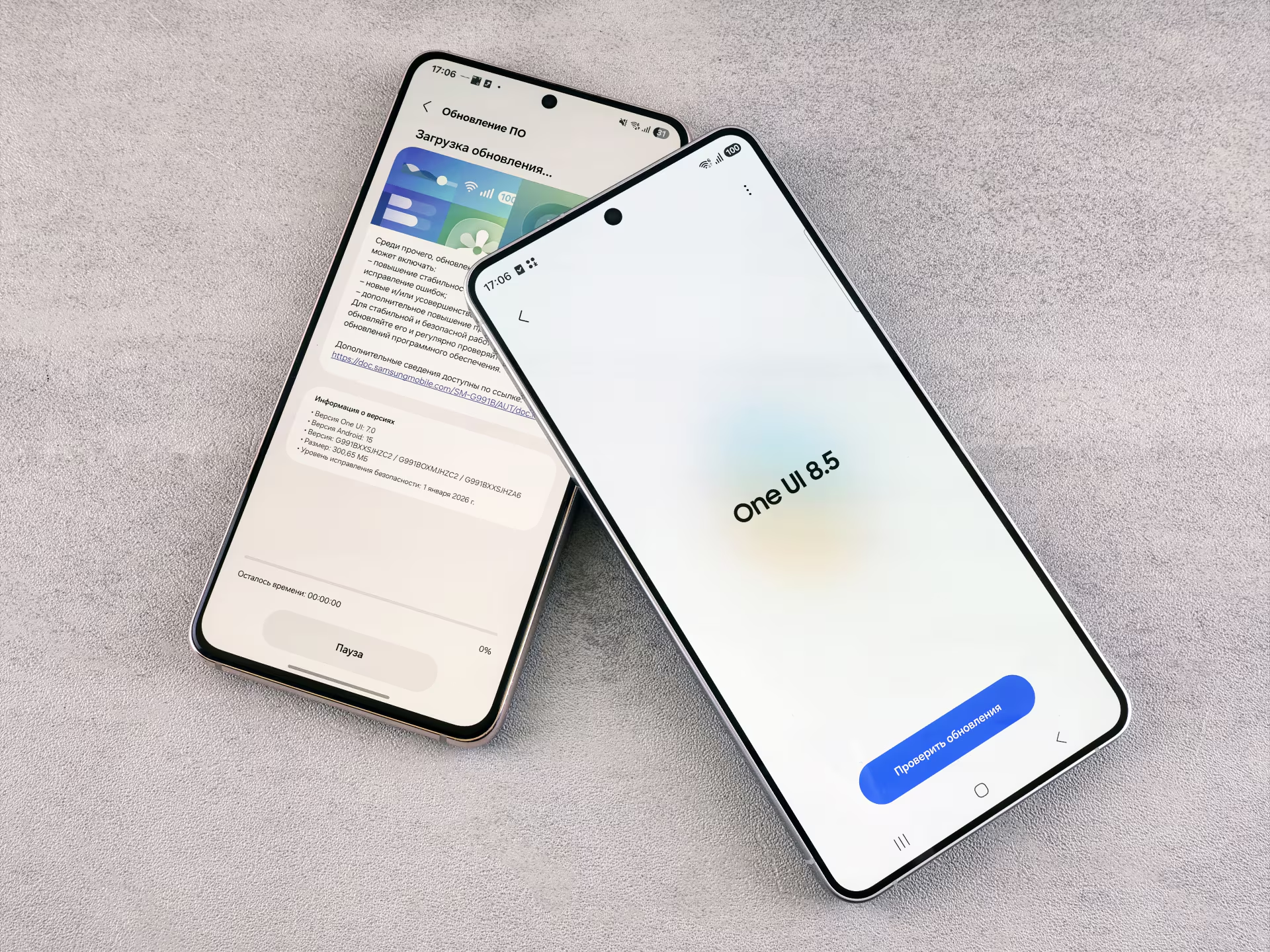
С очередным обновлением ПО в смартфонах Samsung появились интересные AI-фишки, которые открыли больший простор для творчества и вариативности. Сегодня поговорим обо всех апгрейдах и разберемся, чем цепляет оболочка One UI.
Интерфейс One UI простой и продуманный в нюансах, поэтому с ним приятно работать. Во всех последних моделях смартфонов со свежей прошивкой появился обновленный фоторедактор с опцией переноса объектов, фильтры для уведомлений, приложение для удаленной сервисной поддержки, переводчик для звонков и креативная студия для создания ИИ-рисунков. Даже базовые инструменты вроде боковой панели и плавающих окон получили новый функционал. Samsung пытается удивлять, а чем конкретно, предстоит проверить в материале.
В материале:
- Система, перенос данных и удобство
- Интерфейс и кастомизация
- Искусственный интеллект (Galaxy AI)
- Мультимедиа и Игры
- Приватность, безопасность и спец. возможности
- Часто задаваемые вопросы (FAQ)
1. Перенос старых данных
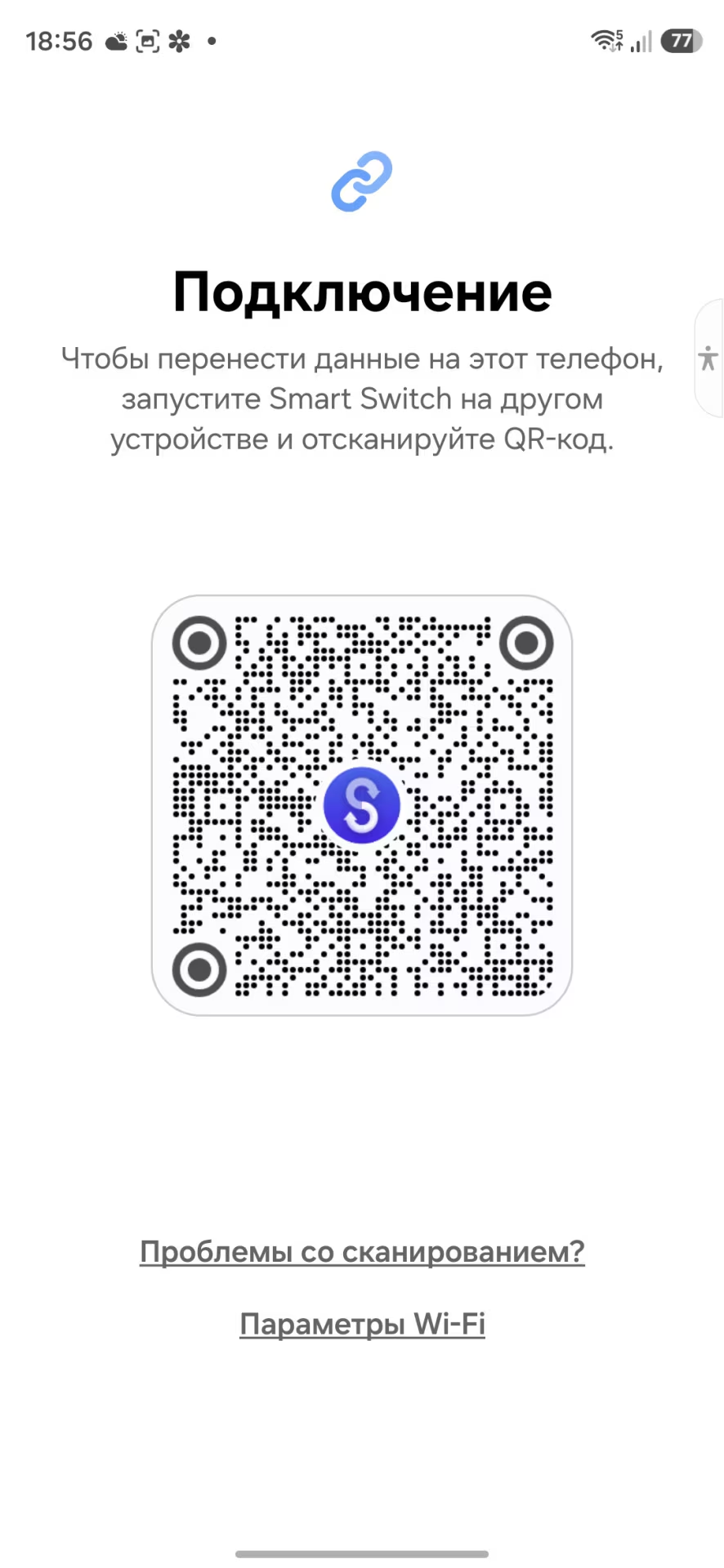
Если не хочется долго возиться с переносом данных на новый смартфон, то для копирования нужно запустить приложение Smart Switch и выбрать синхронизацию с устройством Galaxy, Android, iPhone или iPad. Достаточно положить оба устройства рядом и отсканировать QR-код, чтобы быстро перенести все приложения, контакты, фотографии и данные с учётной записи.
2. Боковая смарт-панель
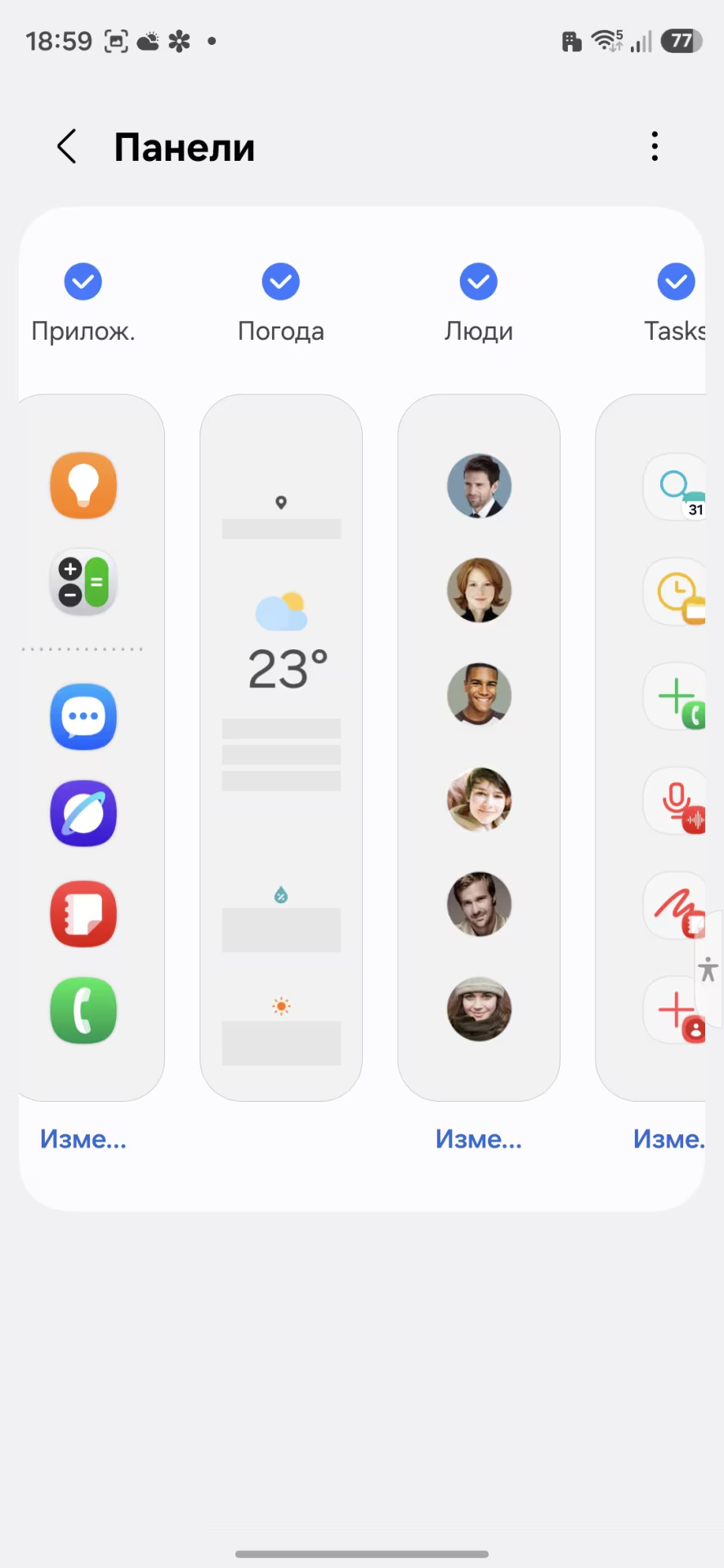
Во многих смартфонах смарт-панель нельзя перенастроить под себя, из-за чего приходится довольствоваться закрепленным шаблоном. One UI на контрасте предлагает 7 вариантов раскладок панелей. На видное место можно вынести список приложений, контактов, задач, погодных сводок, буфера обмена и напоминаний. Шаблоны миксуем между собой. К примеру, одновременно отображаем список контактов и планов на день.
3. Smart View
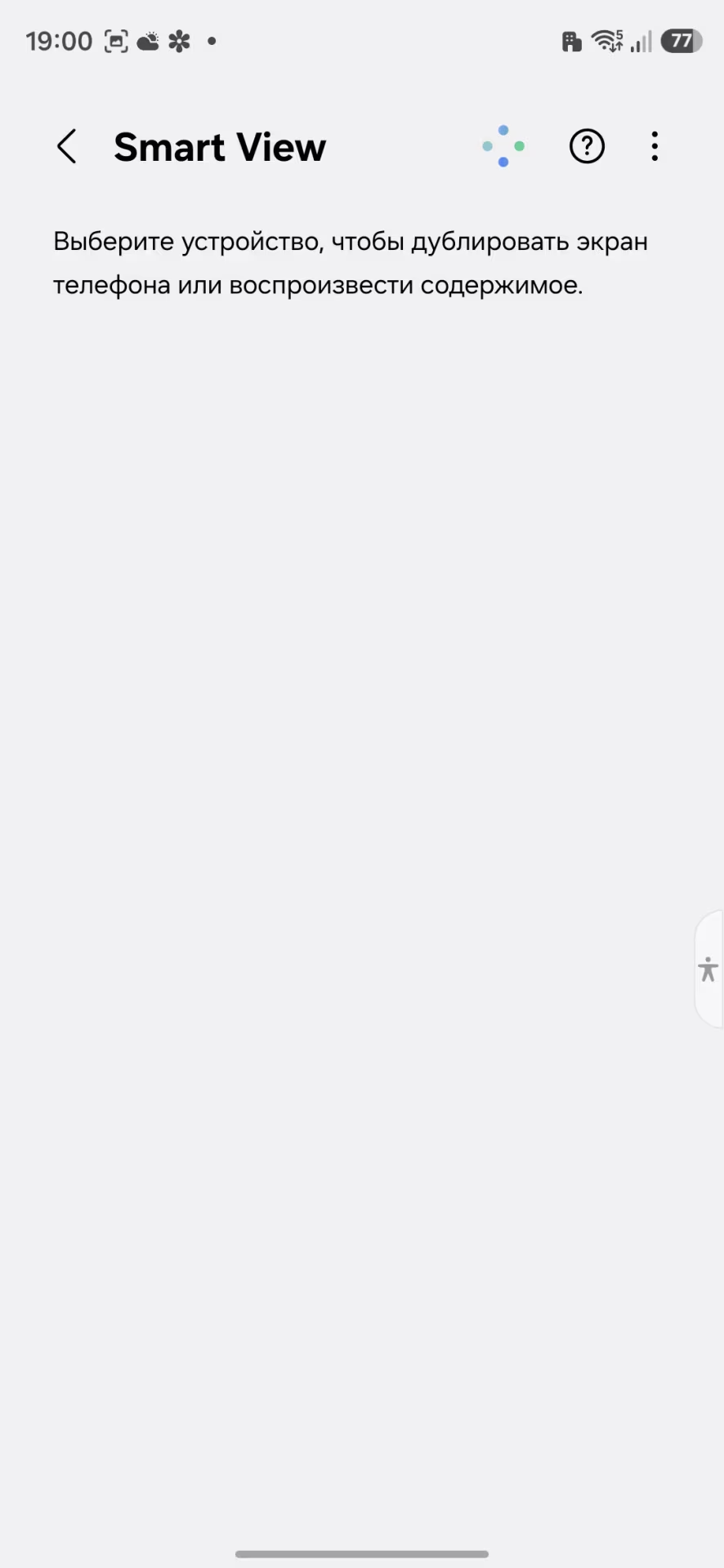
Если захотелось посмотреть фотографии с отдыха на большом экране, то пригодится фирменная технология Smart View. Картинка со смартфона радует высоким разрешением, но есть нюанс — для трансляции экрана телевизор должен поддерживать опцию Miracast. Лучше заранее проверить совместимость устройств, чтобы потом не расстраиваться.
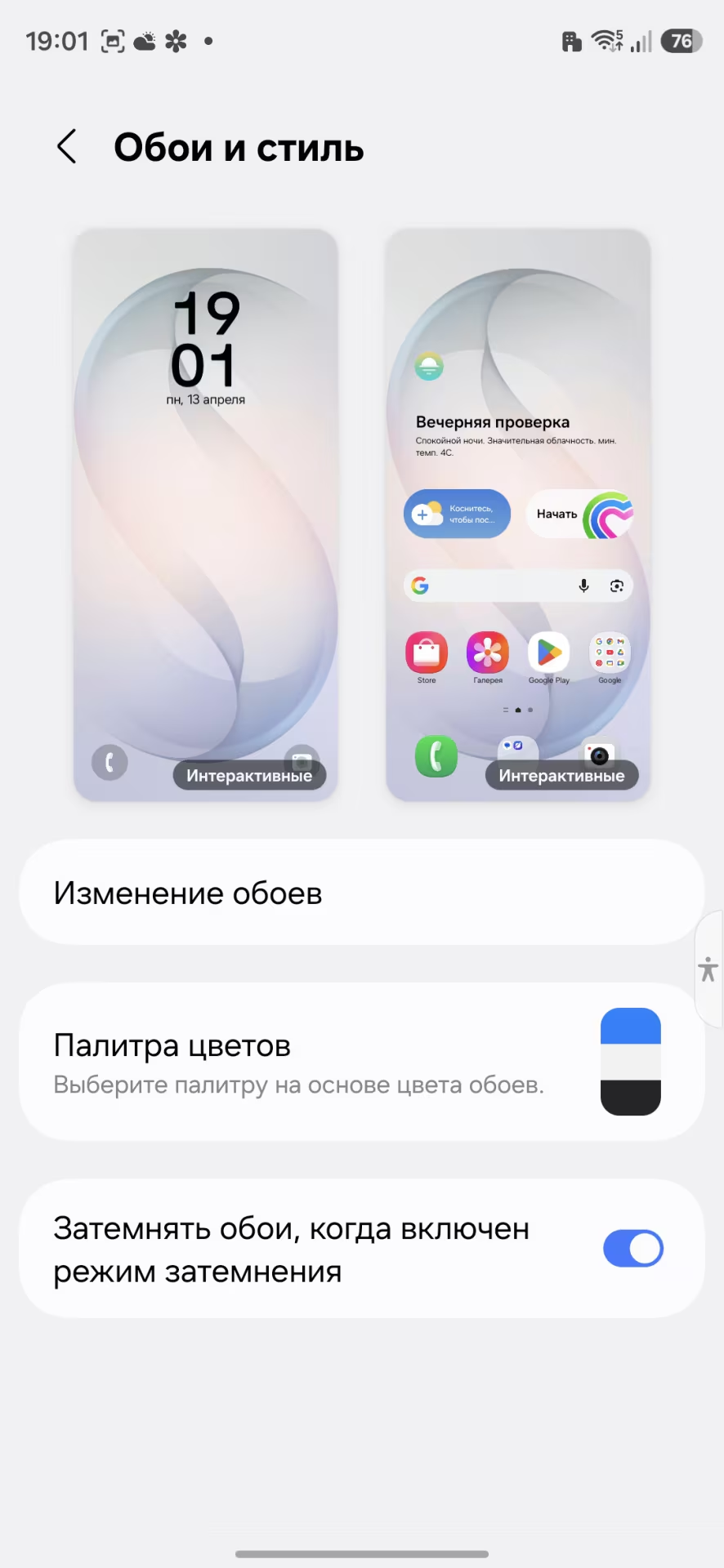
4. Опция затемнения обоев, когда работает ночной режим
One UI по-своему решает проблему чтения в полной темноте. Опция «затемнения обоев» не даёт глазам ослепнуть от яркого света сразу после выхода из браузера на рабочий стол. У Samsung мягкий переход яркости, так что листать новостную ленту перед сном стало комфортнее.
5. Настройки уведомлений
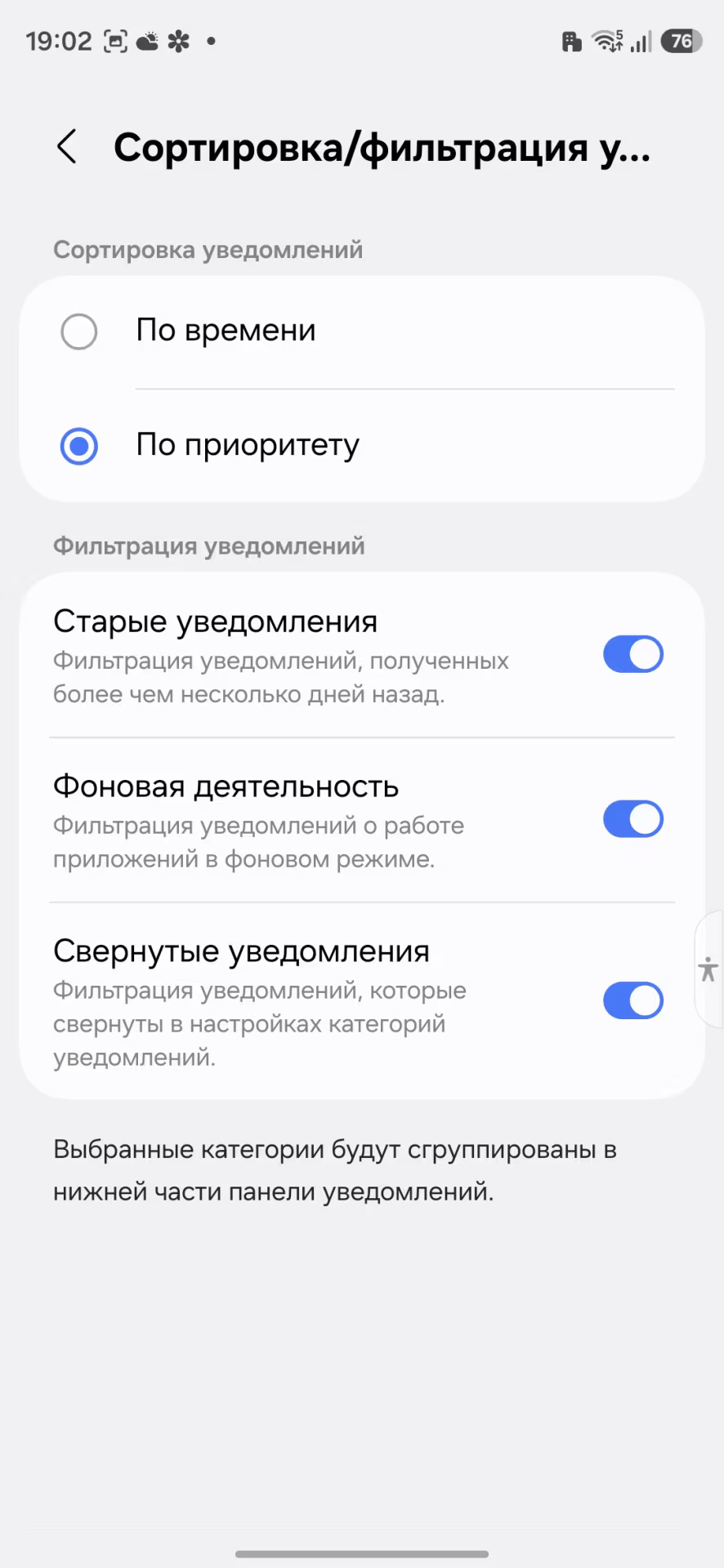
Особое внимание в Samsung уделили настройкам уведомлений. Мало того, что можно выбрать менее раздражающие стили для всплывающих сообщений, ещё можно настроить их скрытность на экране блокировки. Но, самое главное, что теперь можно сортировать уведомления по приоритету важности: внизу ленты будут отображаться старые, фоновые или свернутые сообщения.
6. Заставка
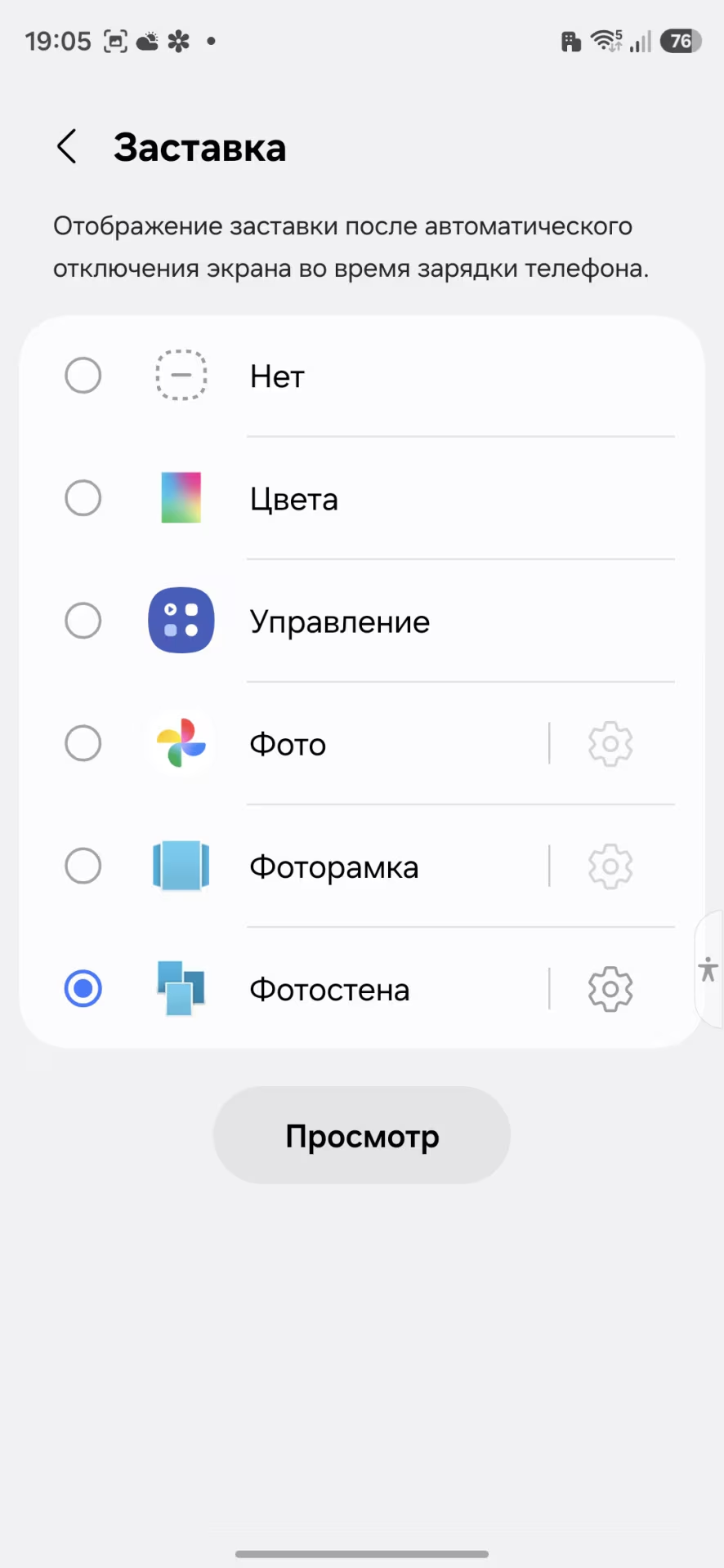
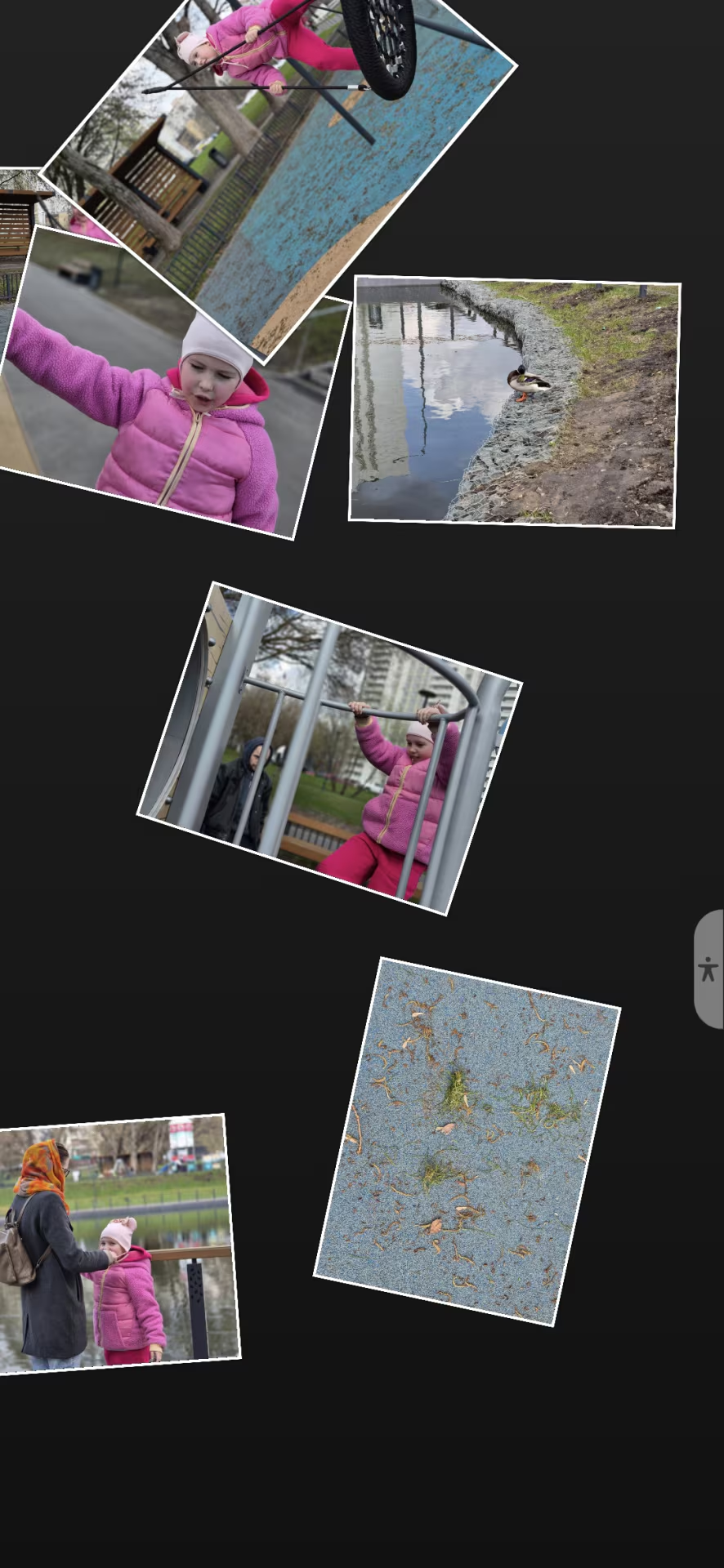
В смартфонах Samsung во время зарядки можно запустить режимы «фоторамки» и «фотостены» на экране блокировки. На заставке красуется или одиночное фото, или целый коллаж из снимков. Интерактив выглядит интересно, но можно выбрать более нейтральный и энергосберегающий режим «Цвета». На экране будут ненавязчиво мелькать разноцветные градиентные переливы.
7. Samsung Tutor
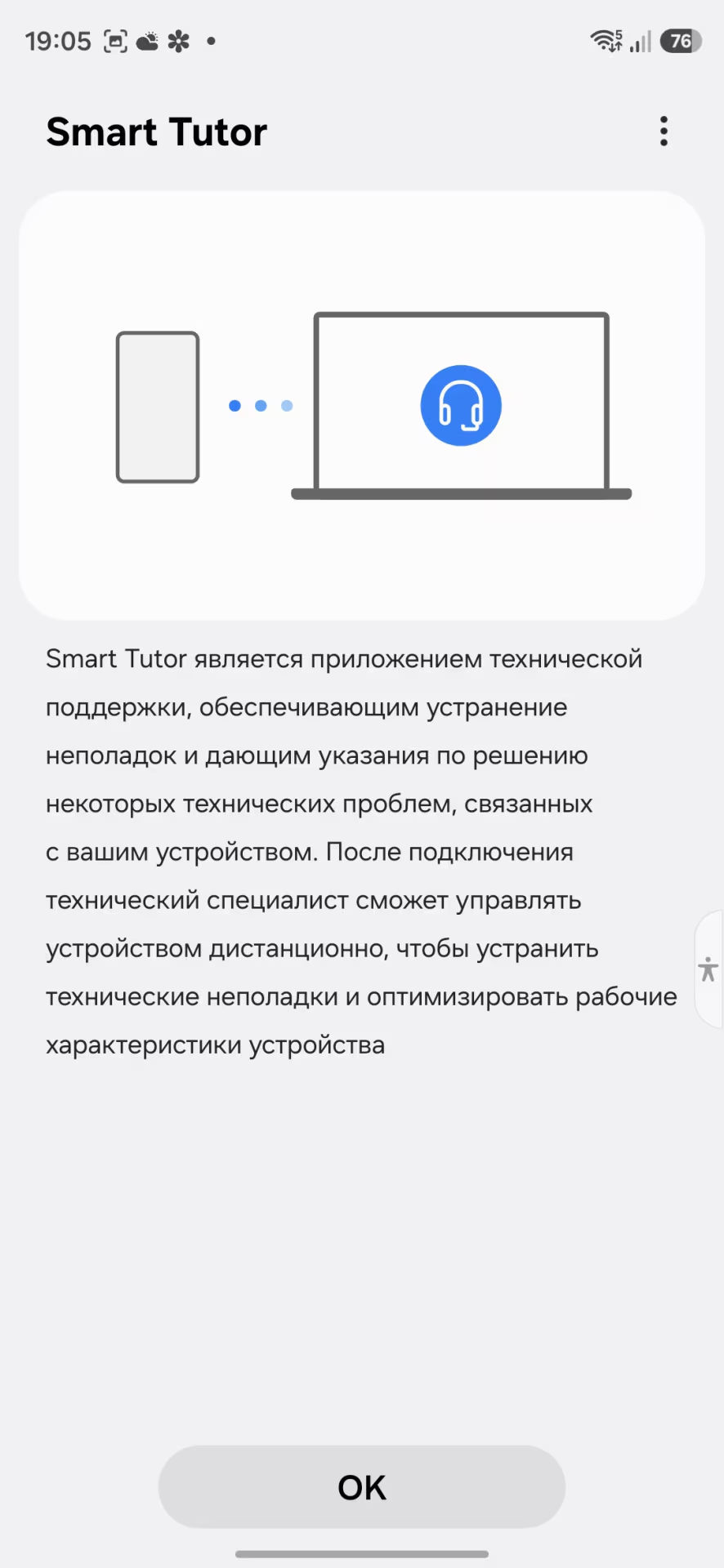
Хорошо, что теперь не во всех случаях нужно ехать в сервисный центр, и некоторые проблемы со смартфоном можно решить, не вставая с дивана. В One UI есть приложение, которое делает возможным удалённую диагностику от специалиста техцентра. После запуска нужно ввести специальный код, который даст эксперту на время подключиться к устройству и исправить ошибки.
8. AI-заметки
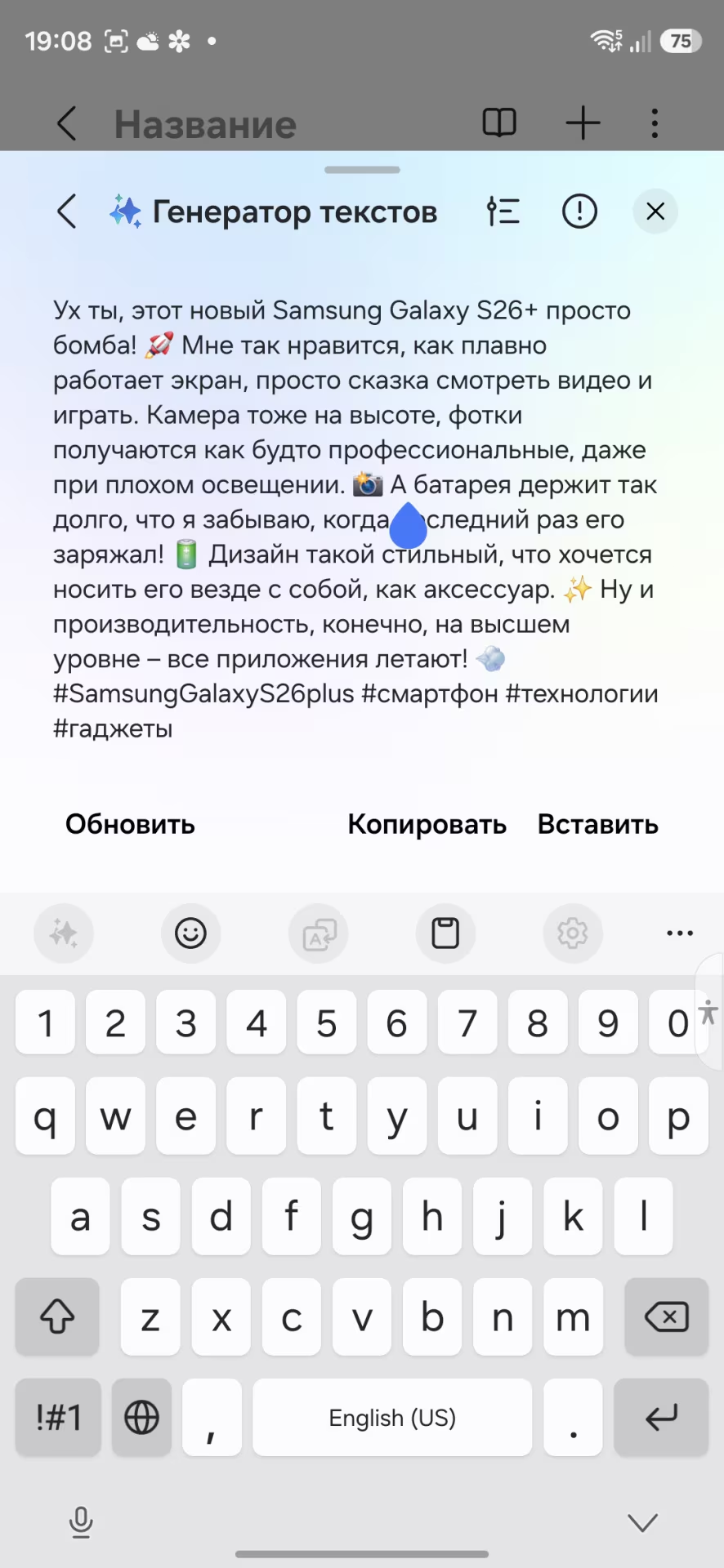
Встроенный «генератор текстов» облегчает написание заметок и поиск информации. В поле нужно ввести подробный текстовый запрос, выбрать жанр и стиль повествования. Здесь же можно провести проверку на орфографию и грамматику, промаркировать список и составить таблицу.
С последними обновлениями оболочки добавилась бета-опция «совместная работа», чтобы пригласить другого пользователя Samsung к созданию общей заметки. Это удобнее делать по ссылке, чтобы не вспоминать пароль от аккаунта.
9. Звукозапись
В смартфонах работает ИИ-ассистент по расшифровке, который помогает делать конспекты во время совещаний и лекций. В приложении можно создавать сводки с пересказом и переводить текст с английского и других языков, предварительно загрузив языковые пакеты в настройках.
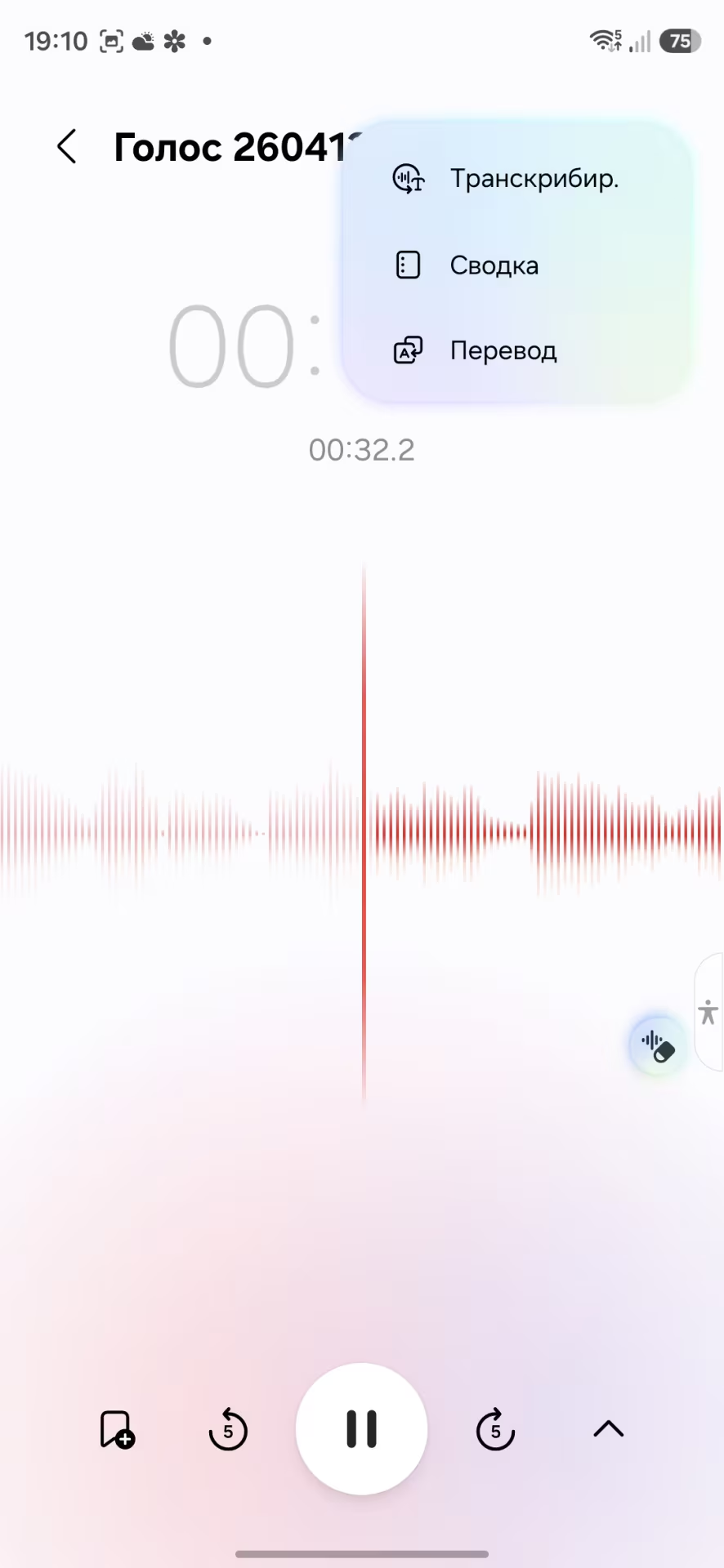
Эта опция также работает для голосовых вызовов и писем. Готовую авто расшифровку можно посмотреть в разделе «телефон» и «последние» вызовы. Попутно включаем функцию «удаления шумов», которая убирает шипение и делает запись четче.
10. Редактирование снимков в галерее
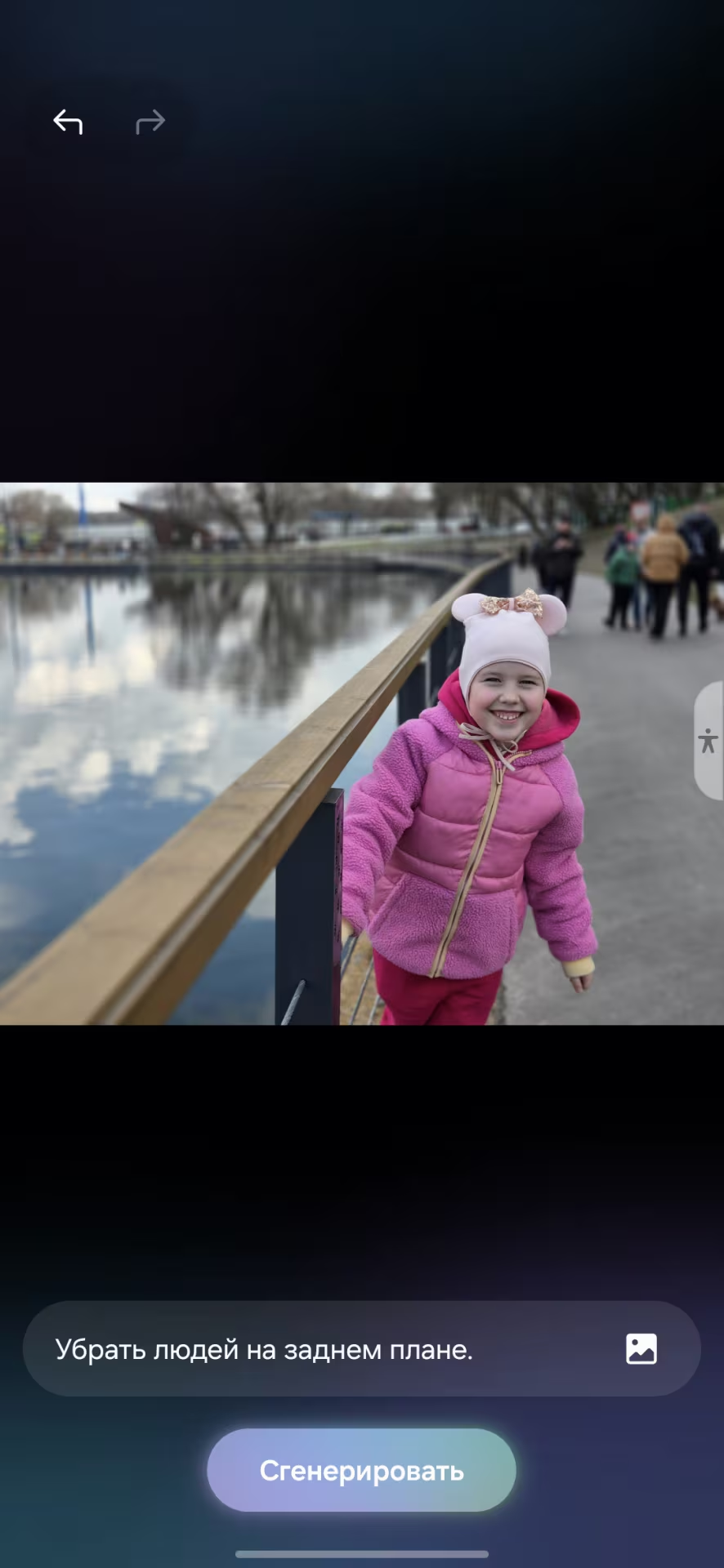
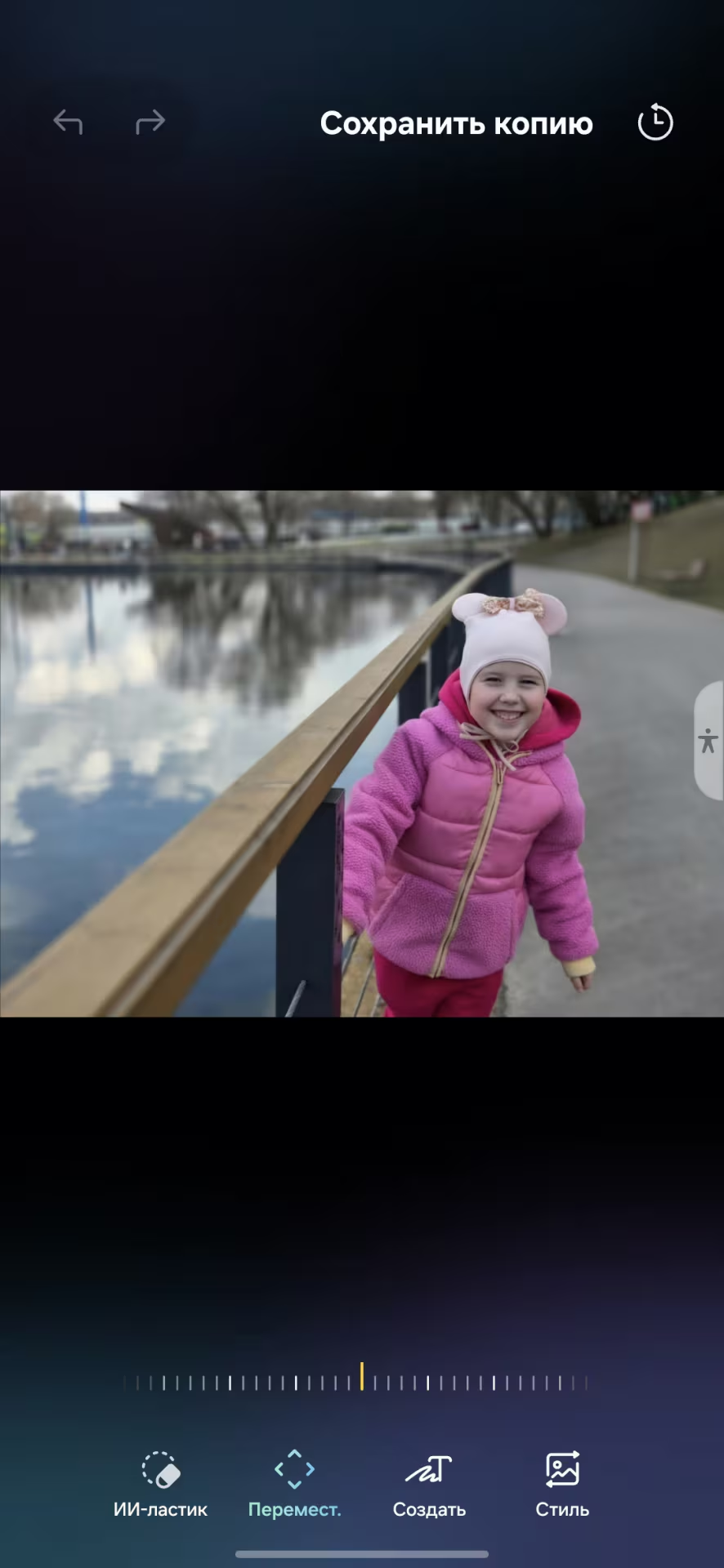
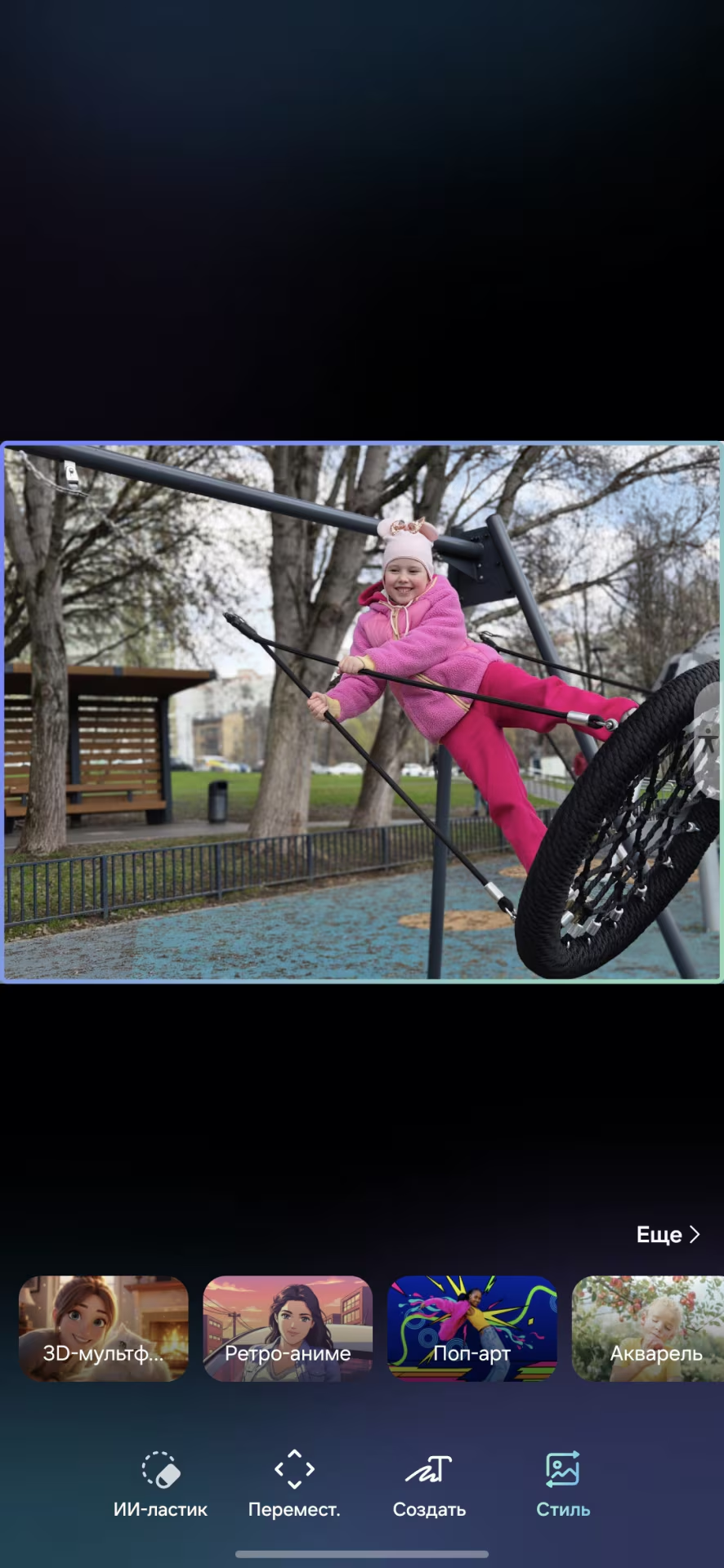
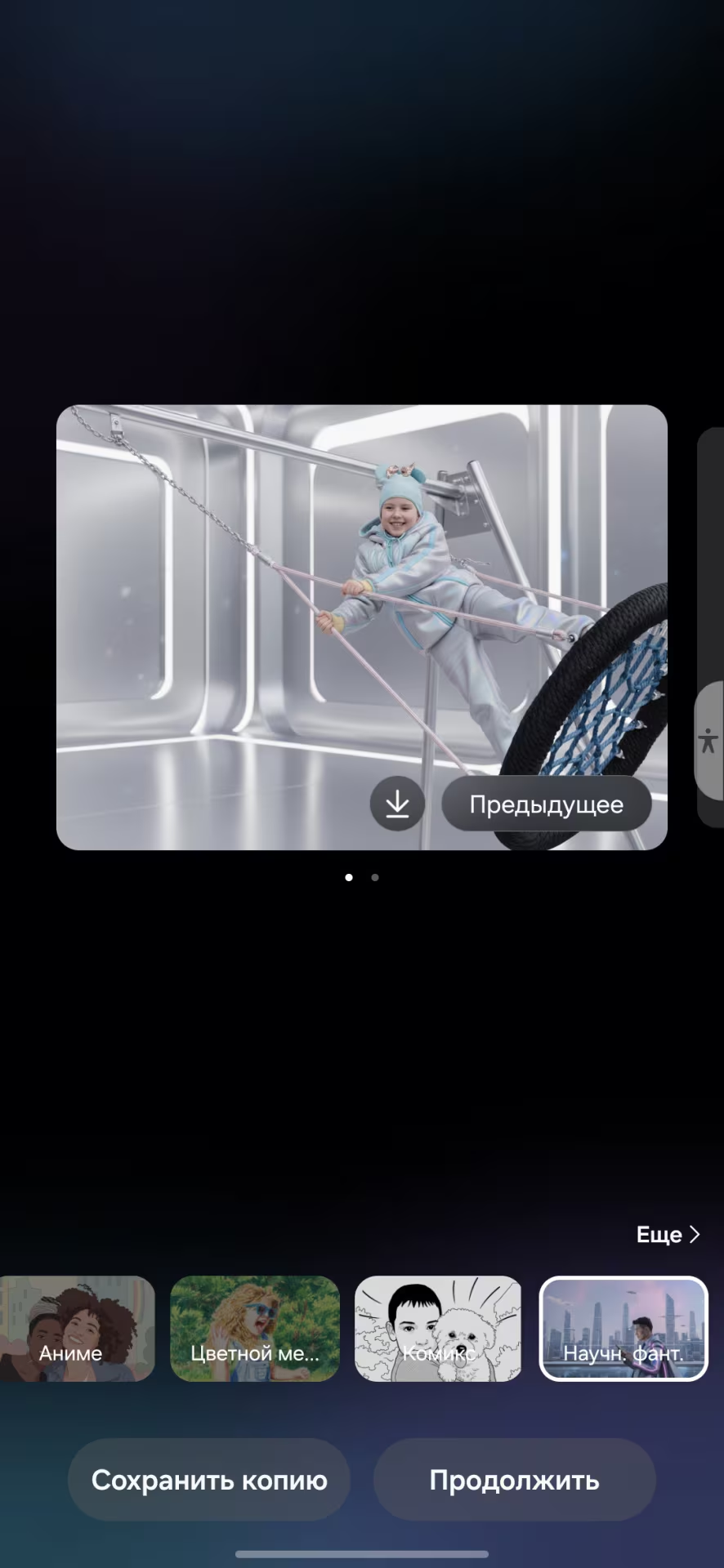
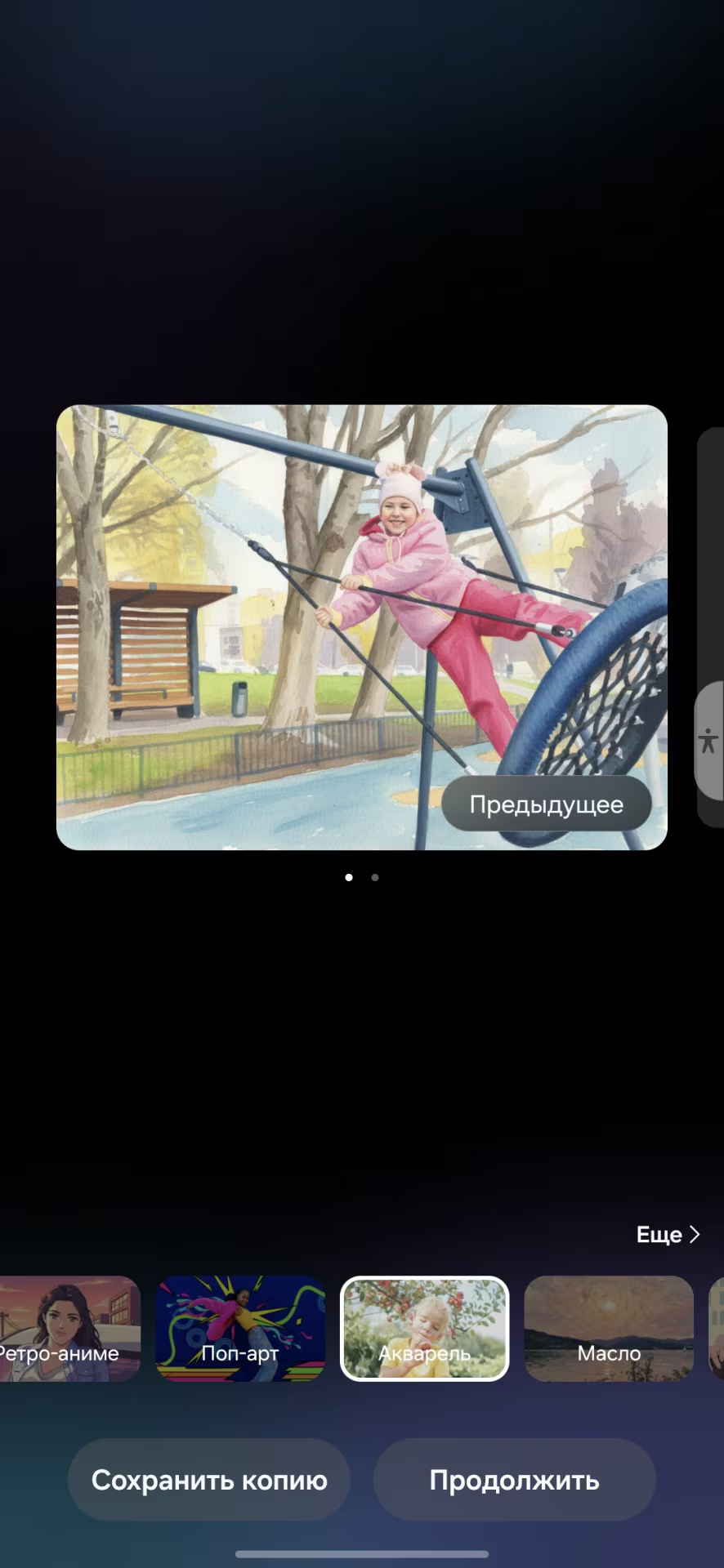
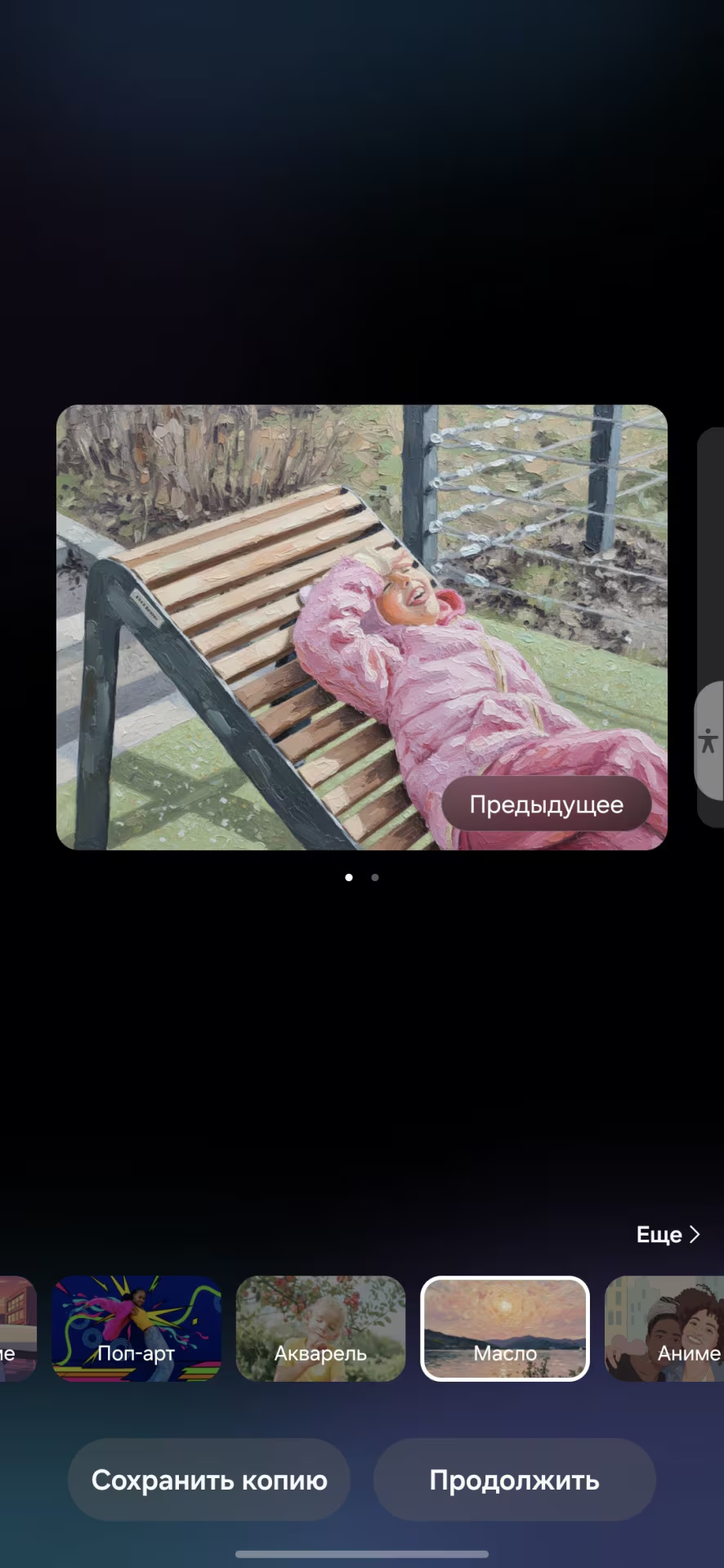
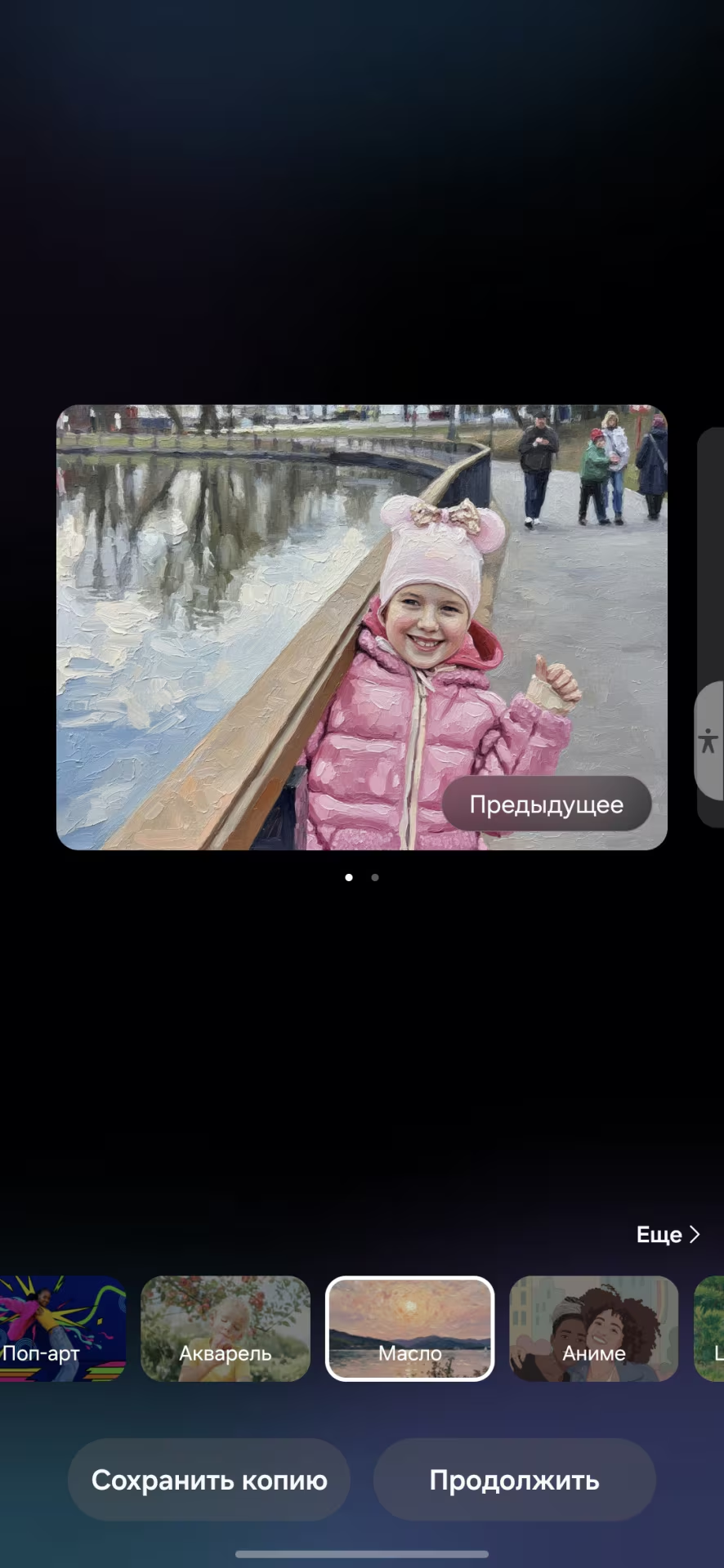
В Галерее появилось несколько новых ИИ-фишек для работы. Можно удалять ненужное из кадра или перемещать какой-то объект в другое место на снимке. С помощью текстового запроса конкретизируем изменения, чтобы получить более живое фото.
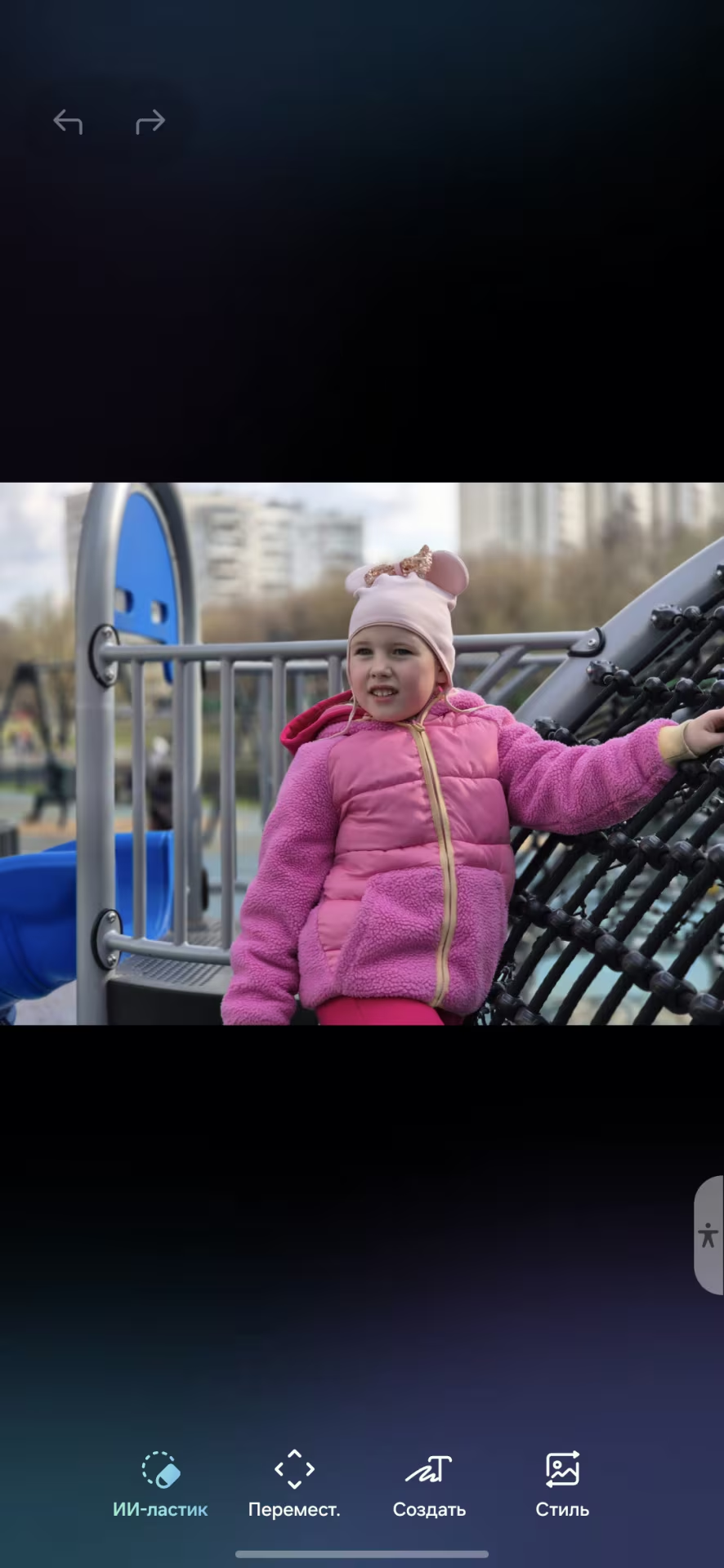
Фотошоп работает естественно, но качество после всех внесённых изменений заметно падает. Это видно на примере портрета ребенка. Если попросить ИИ убрать людей на заднем плане и сместить модель в центр, картинка теряет четкость.
11. Управление скриншотами
Сделанный скриншот можно изменить, если воспользоваться панелью с правками. Добавляем тег, чтобы быстрее искать скрины в «Галерее», проверяем текст на орфографические ошибки, вырезаем часть информации или выбираем опцию скриншота всей страницы. Скопированные со скриншота данные удобно сразу добавлять в заметку для последующей редактуры.
12. Опции для игр Gaming Hub
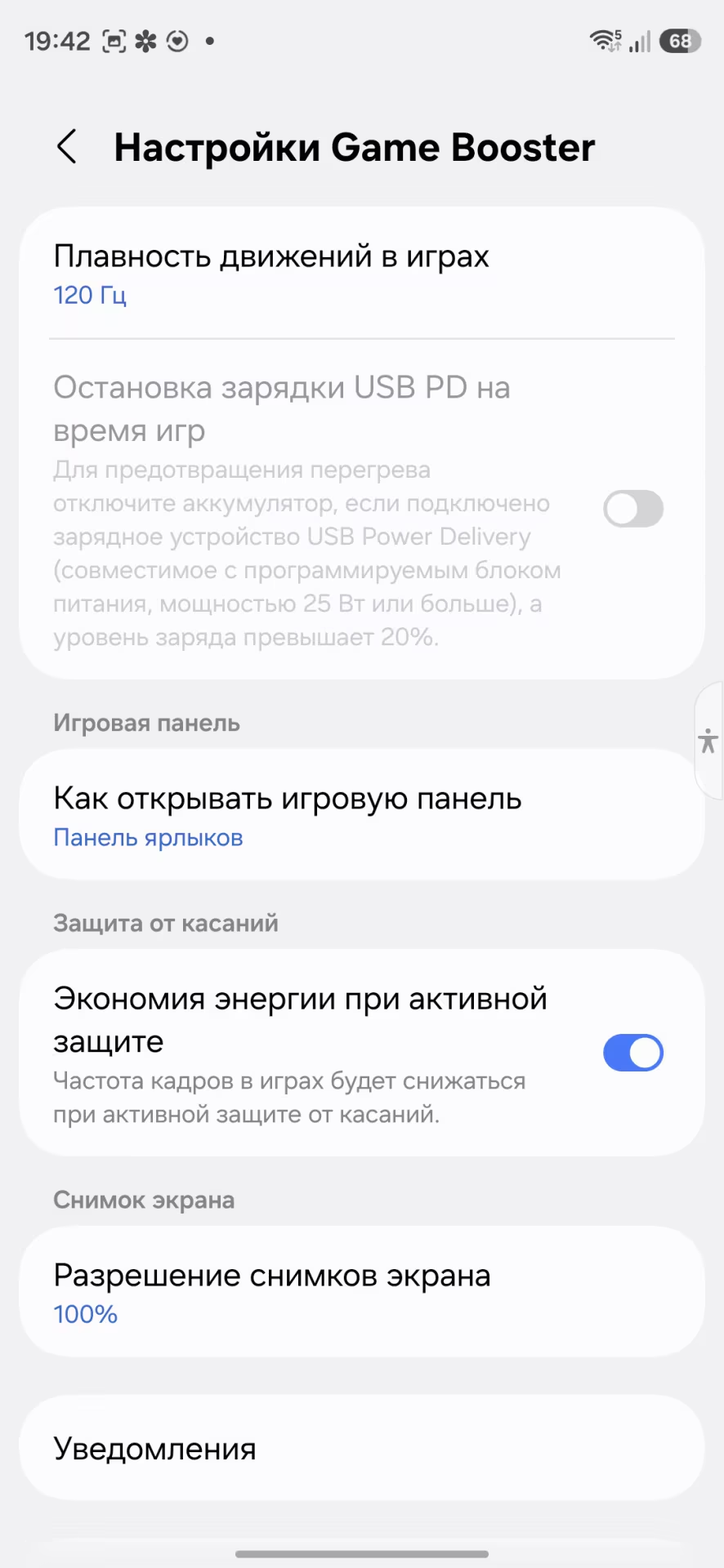
Без игровых плюшек сейчас не обходится ни один смартфон. У Samsung тоже есть свои фишки. В приложении Gaming Hub на рабочем столе есть отдельная папка для всех скачанных игр. Здесь можно просматривать достижения в игровом профиле, закреплять частоту обновления на 120 Гц и ставить таймер для игры.
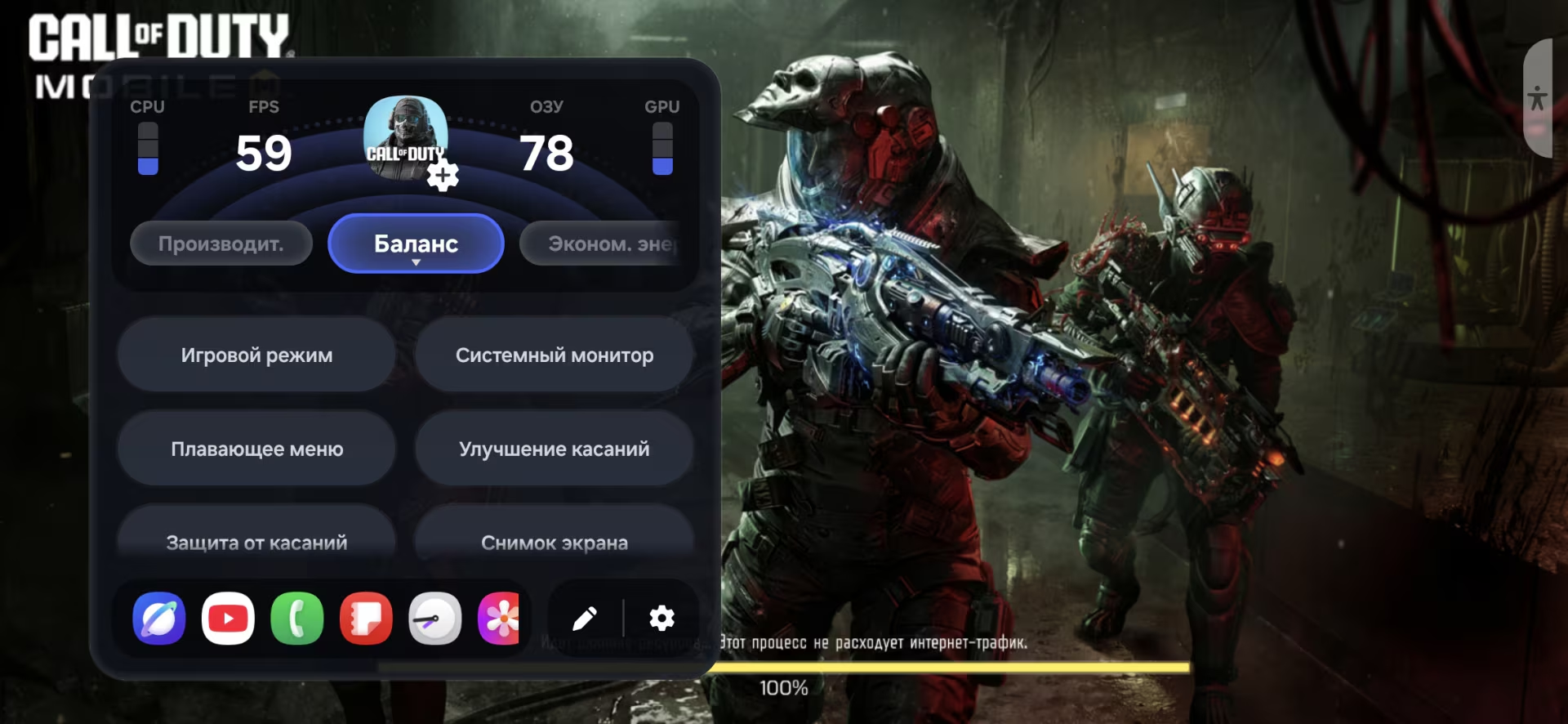
На игровой панели есть список приложений, которые можно открывать в плавающем окне. Также пригодился счётчик FPS, чтобы отслеживать производительность, и плавающая кнопка скриншота, которую всегда видно во время игры.
13. Жесты
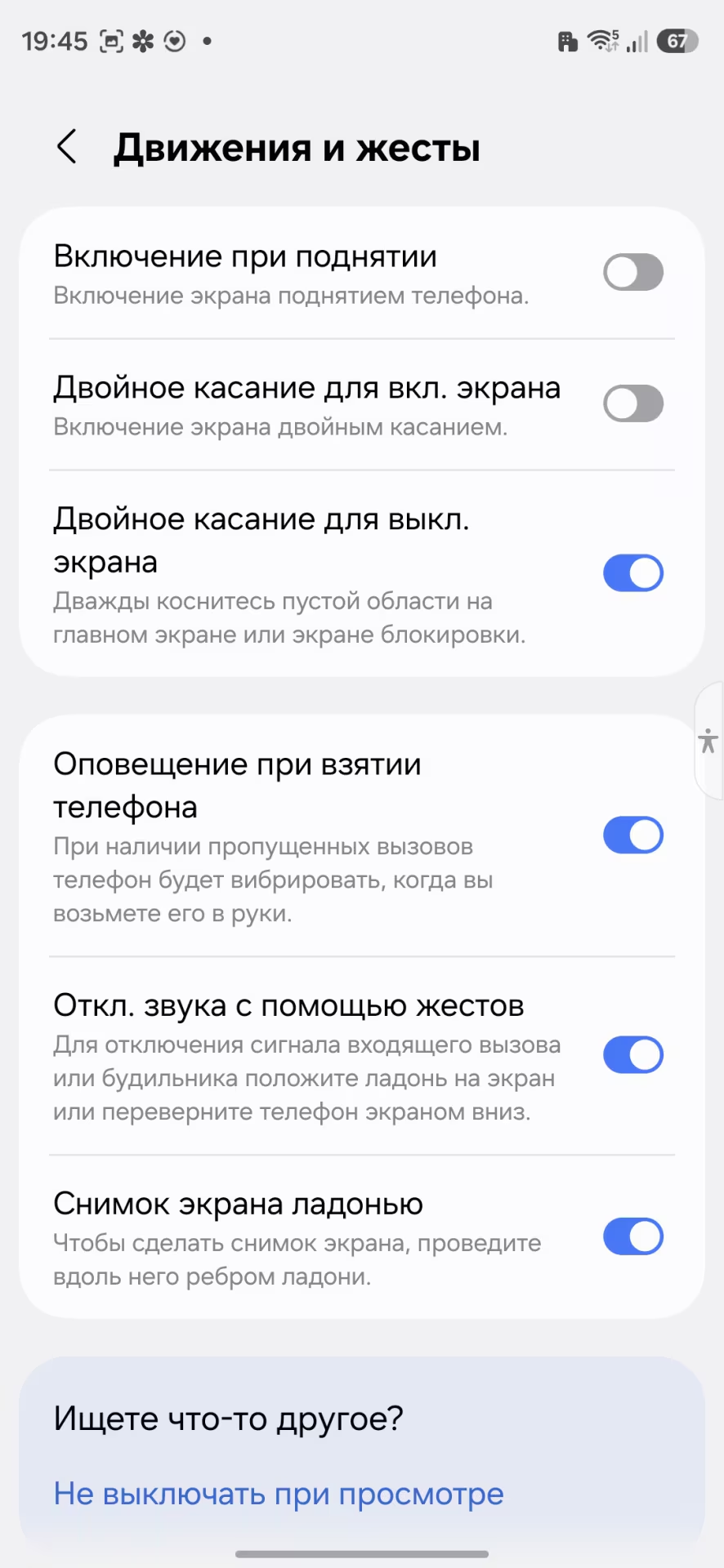
Из полезных жестов, которые регулярно выручают, можно выделить отключение звука будильника или звонка закрыванием ладонью или переворачиванием смартфона. Опция работает исправно, так что не приходится лишний раз нервничать, когда рингтон звучит в неподходящее время.
14. Скрытие приложений и приватных снимков
В смартфонах Samsung предусмотрено создание папки Knox для хранения конфиденциальной информации. Вход возможен по паролю, отпечатку пальца или графическому ключу. Удачно, что можно заранее синхронизироваться с Samsung account, чтобы в случае необходимости сбросить пароль.
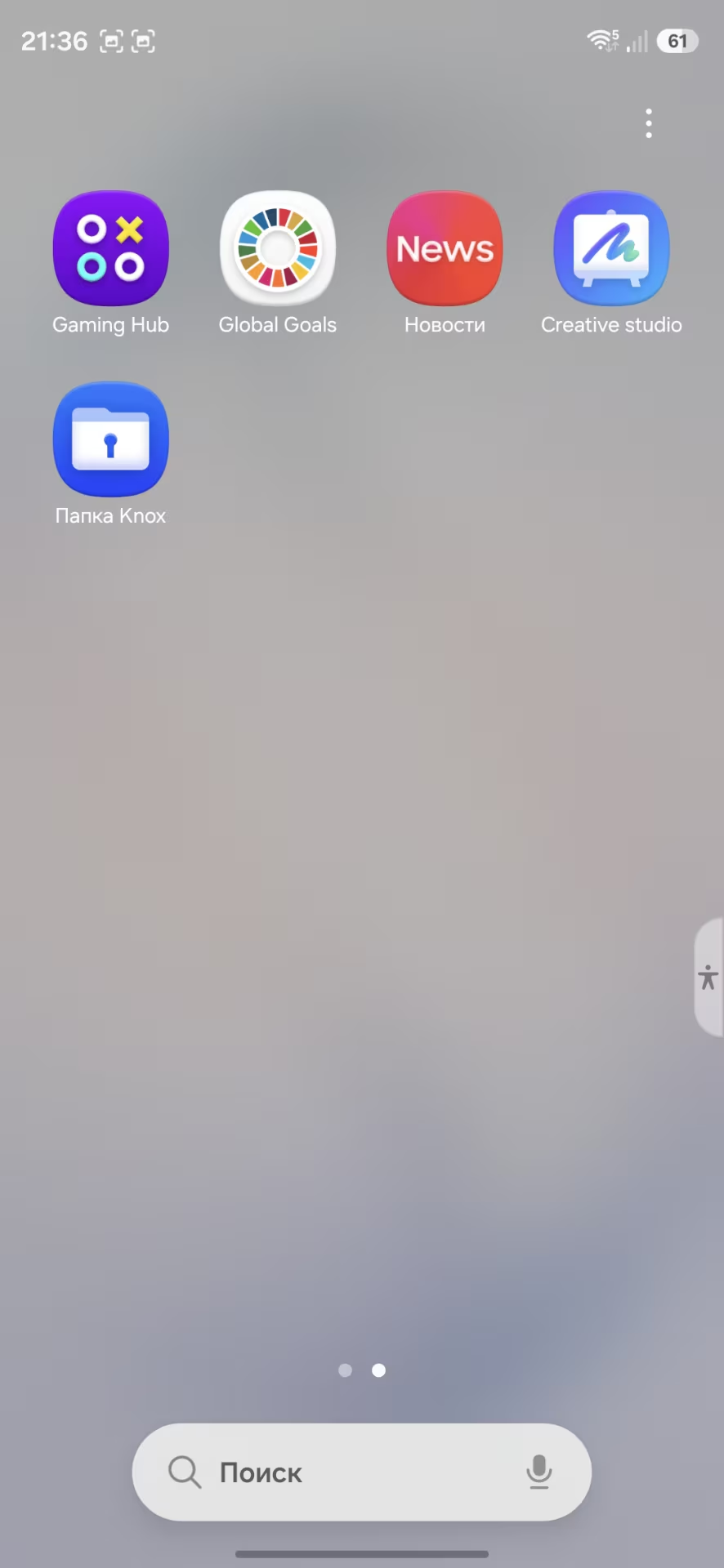
В сейфе Knox будут храниться скрытые снимки, контакты, заметки, текстовые файлы, расписание календаря, приложения и поисковая история браузера. Саму папку тоже можно скрыть из виду, чтобы окончательно стереть все следы, это будет актуально для тех, кто ценит анонимность.
15. Двойной профиль приложений
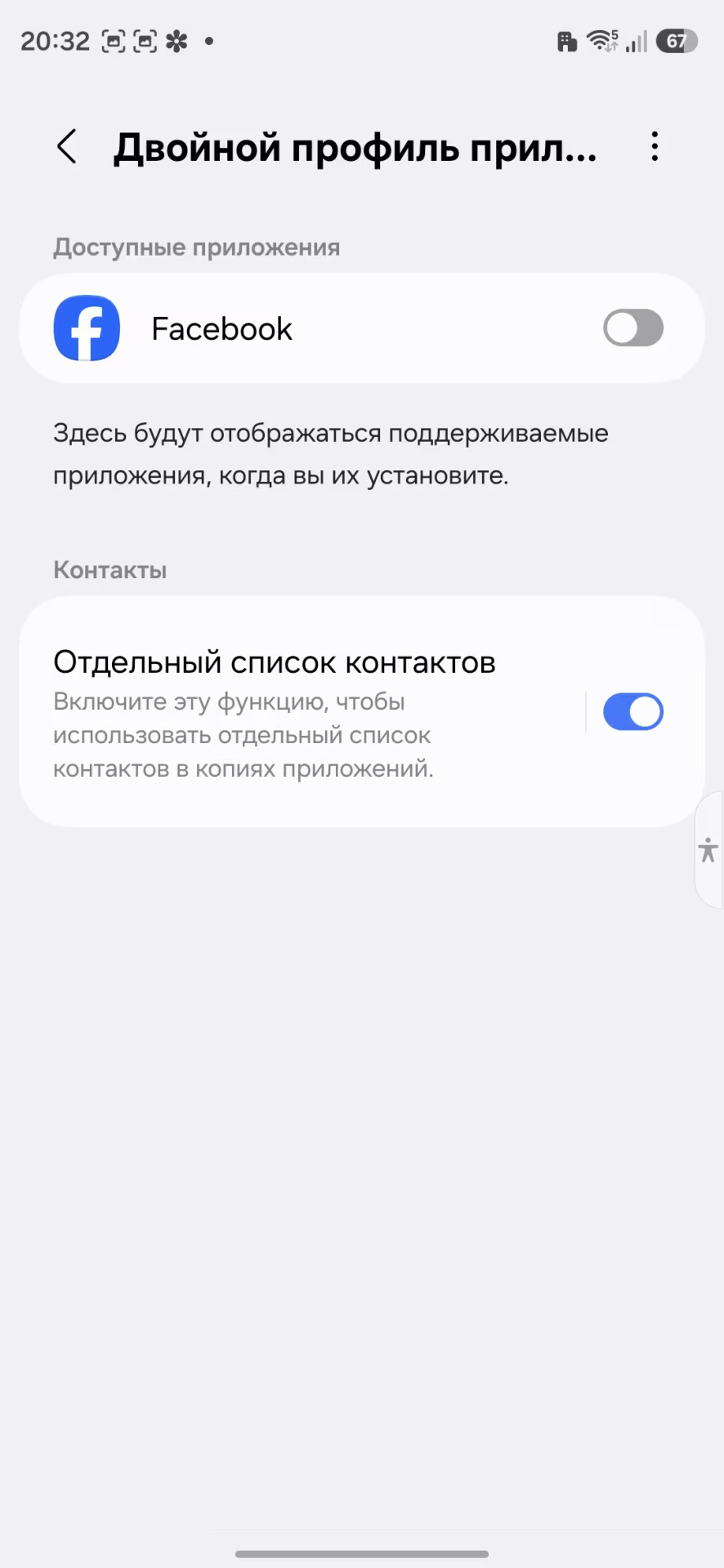
Опция дублирования приложений не новая, но у Samsung добавилась фича с разграничением списка контактов. Это может быть удобно, когда дело касается создания второго аккаунта в мессенджере: шанс запутаться и отправить сообщение не туда уменьшается.
16. Боковая кнопка для быстрого доступа
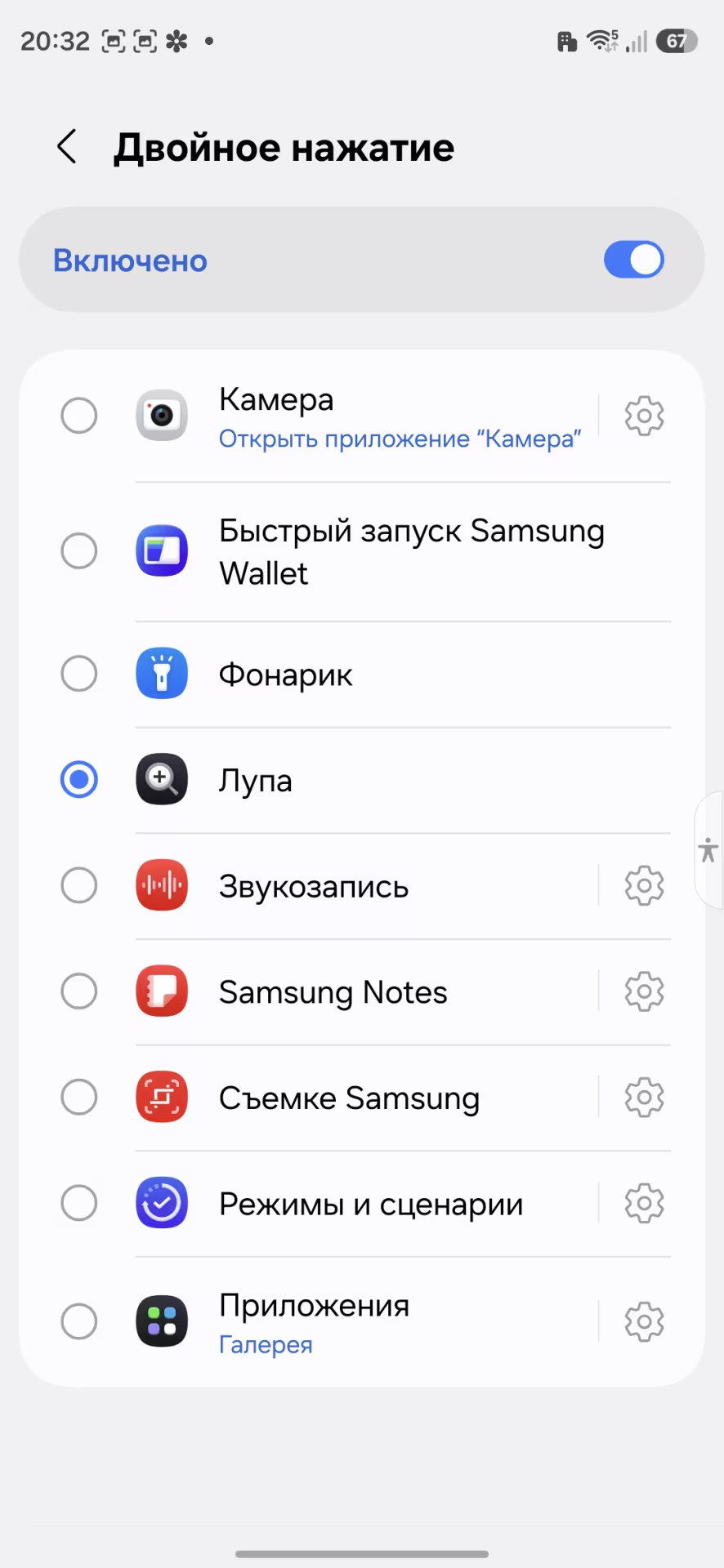
Боковую кнопку можно использовать, чтобы двойным нажатием быстро включить заметку, диктофон, лупу, фонарик, одно из приложений или поменять режим на беззвучный. Так, в два клика можно запустить Call of Duty и начать играть, не тратя время на поиск ярлыка.
17. Режим «Лупы»
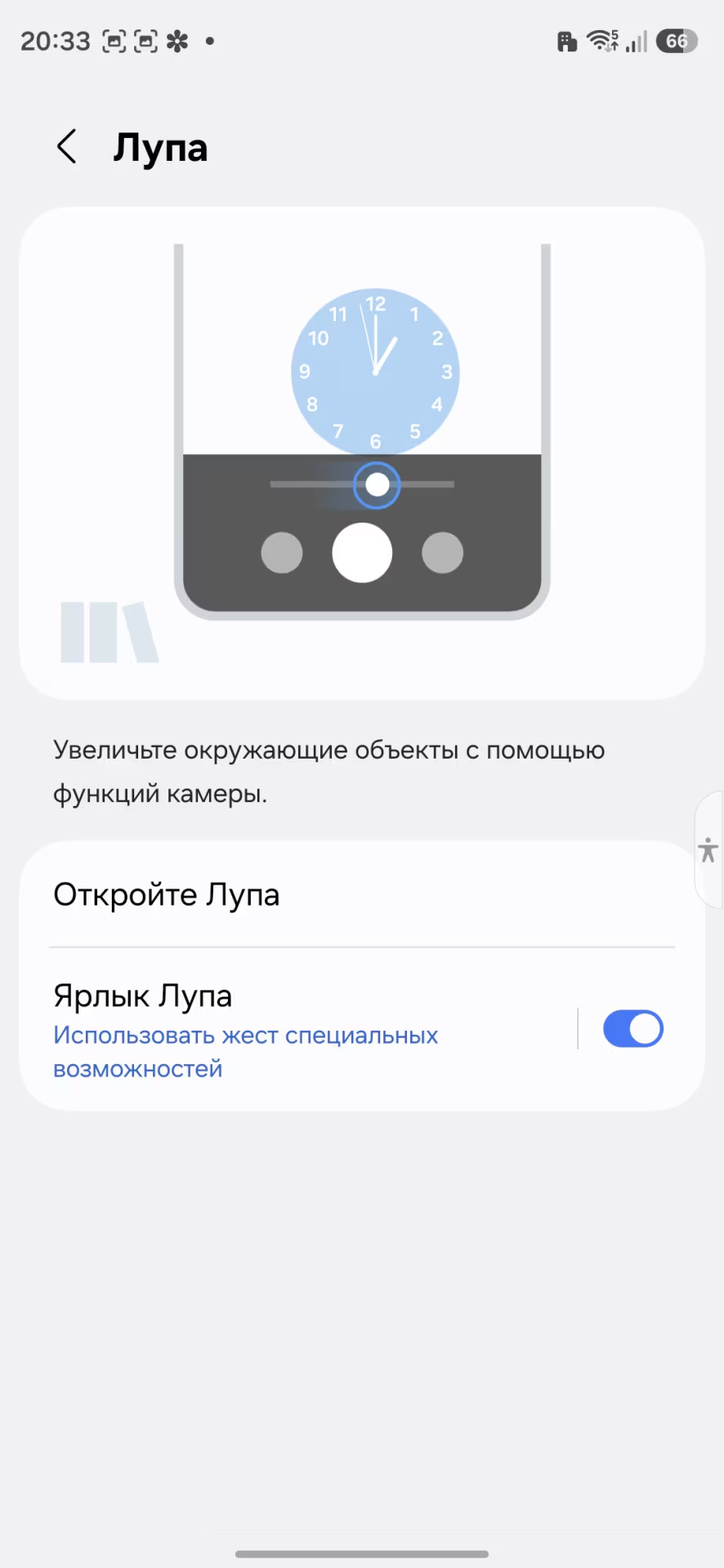
У Samsung есть фирменная фишка для тех, кто плохо видит вблизи. Если нужно прочитать какой-то мелкий текст или посмотреть пробу, то в настройках «Специальных возможностей» выбираем «Лупу» и выносим ее как ярлык на боковую панель. Камера смартфона работает как увеличительное стекло, если направить фокус на объект и отрегулировать зум.
18. Режим работы одной рукой
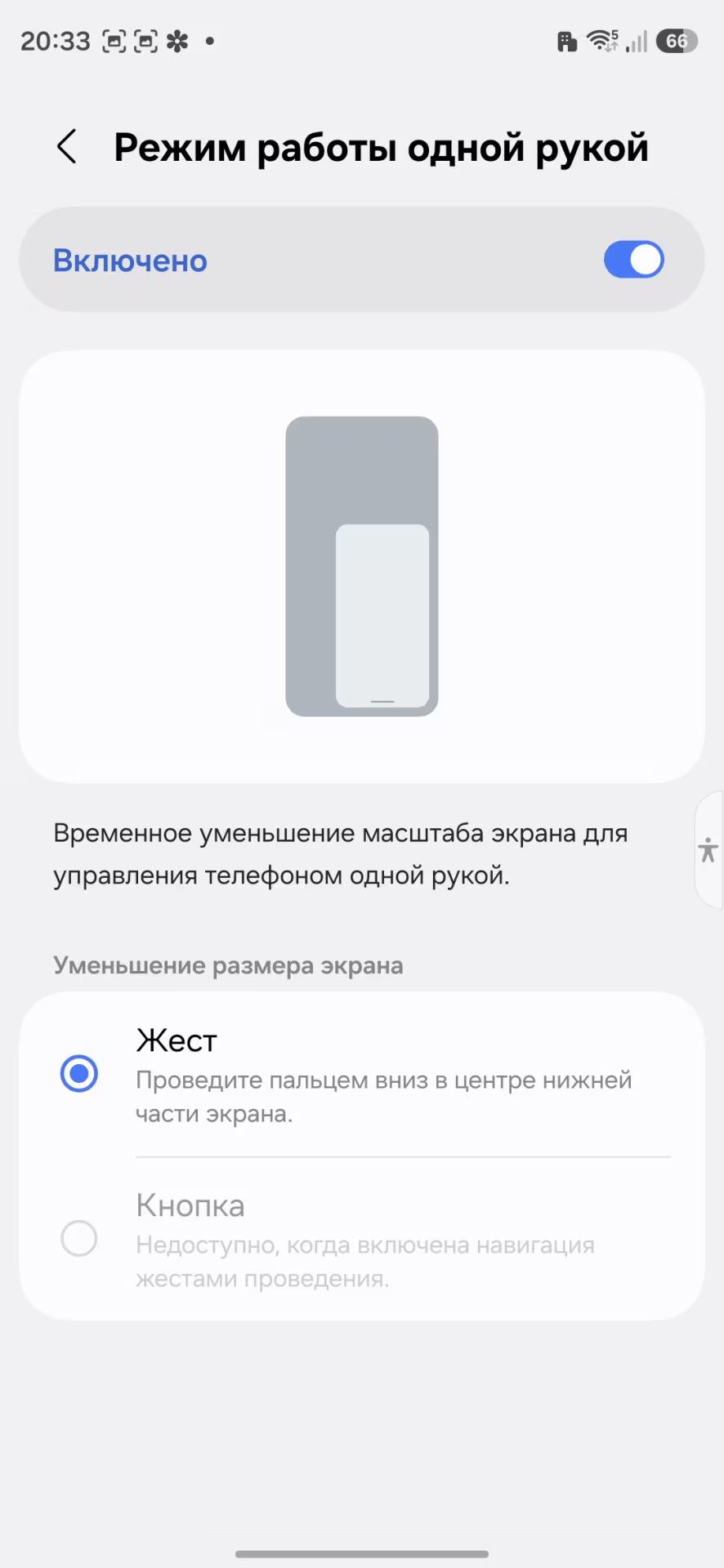
Не всегда удобно держать смартфон одной рукой, если у него солидная диагональ. Для этого есть функция «управления одной рукой», нужно только провести пальцем вниз к центру экрана. Примечательно, что расположение уменьшенного окна можно перемещать вправо и влево, чтобы левшам тоже было удобно использовать опцию.
19. Creative Studio
В последних моделях смартфонов появилась художественная студия, где из набросков от руки можно создавать более продвинутые рисунки с ИИ. Сначала выбираем стиль, потом делаем эскиз и нажимаем на кнопку «оживление рисунка».
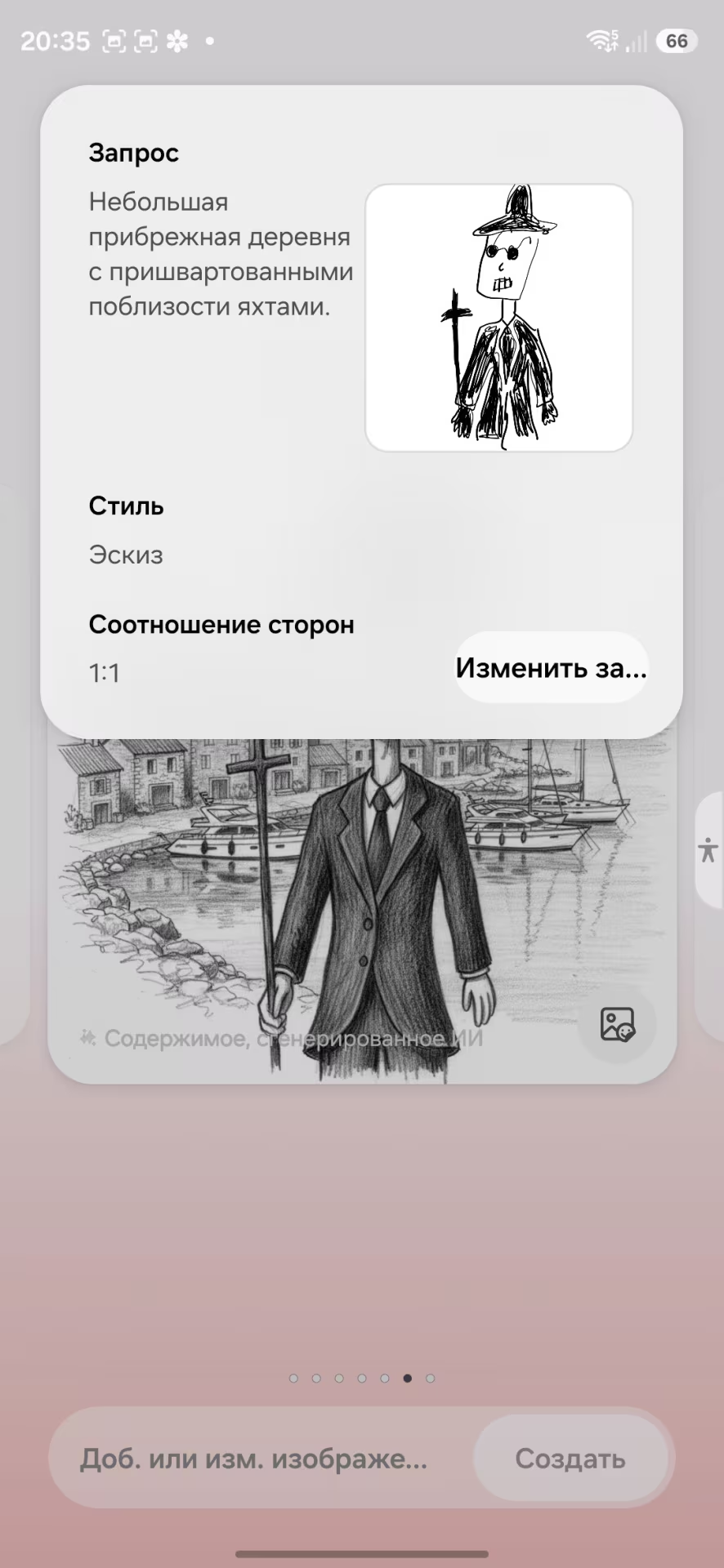
Если навыков рисования нет, по такому же принципу можно рисовать с помощью текстового запроса. При наличии фантазии и точных формулировок получаются весьма нескучные картинки.
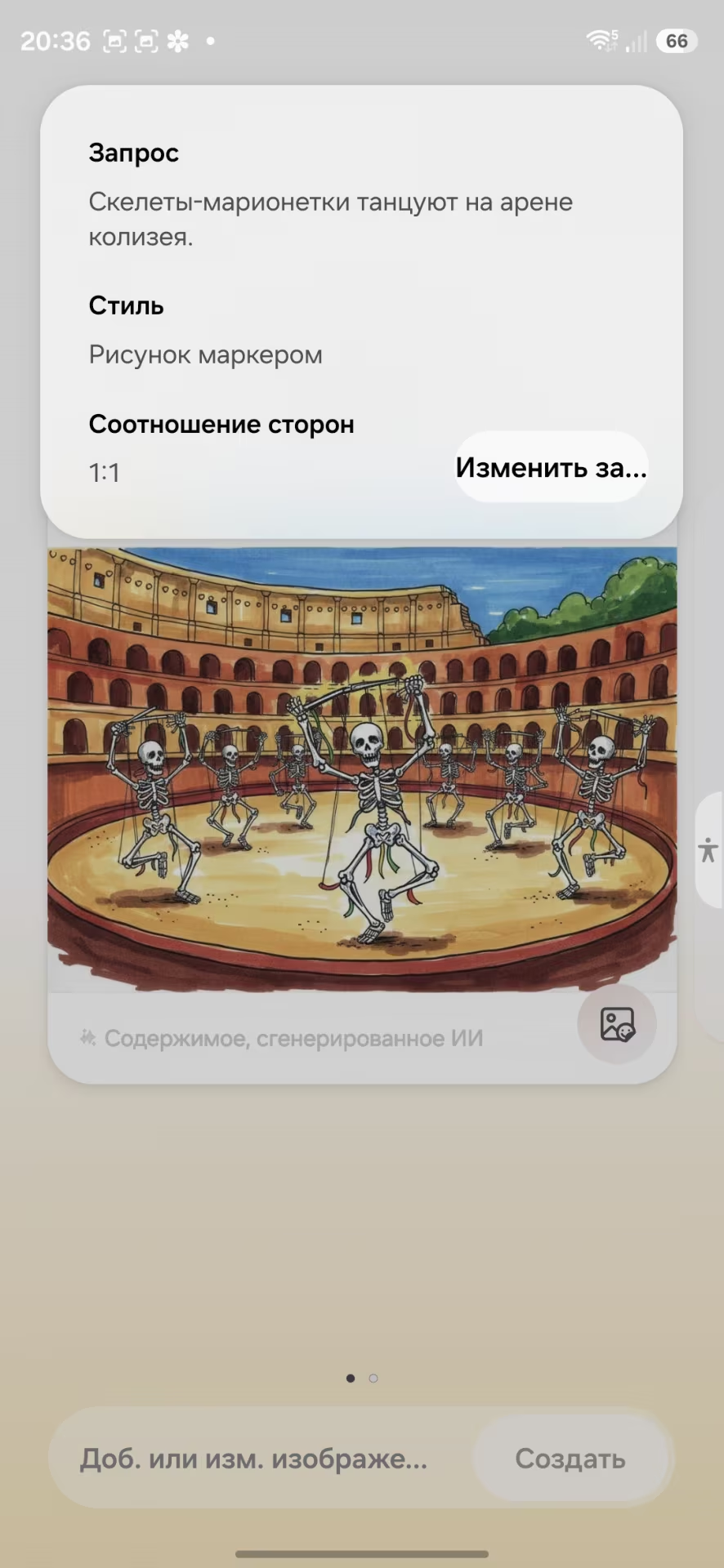
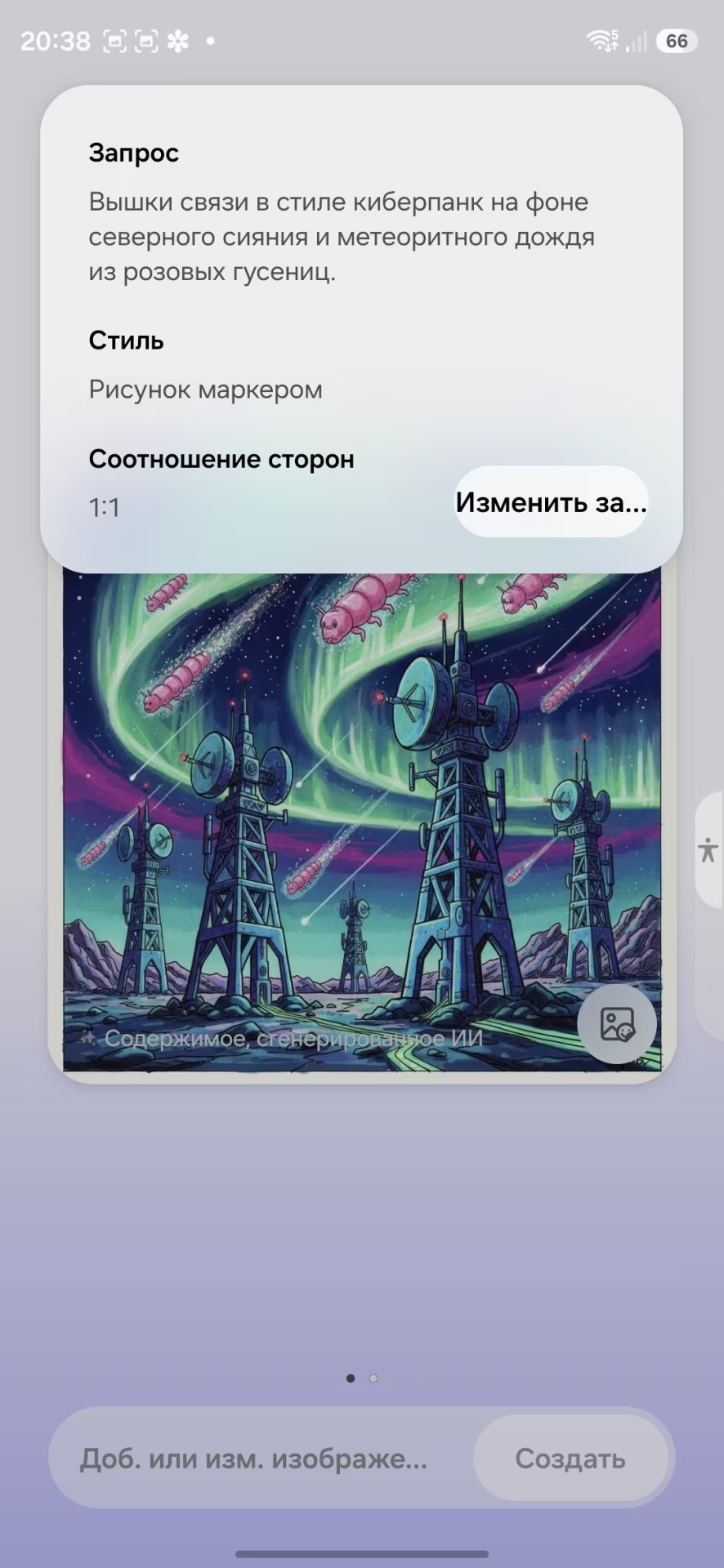
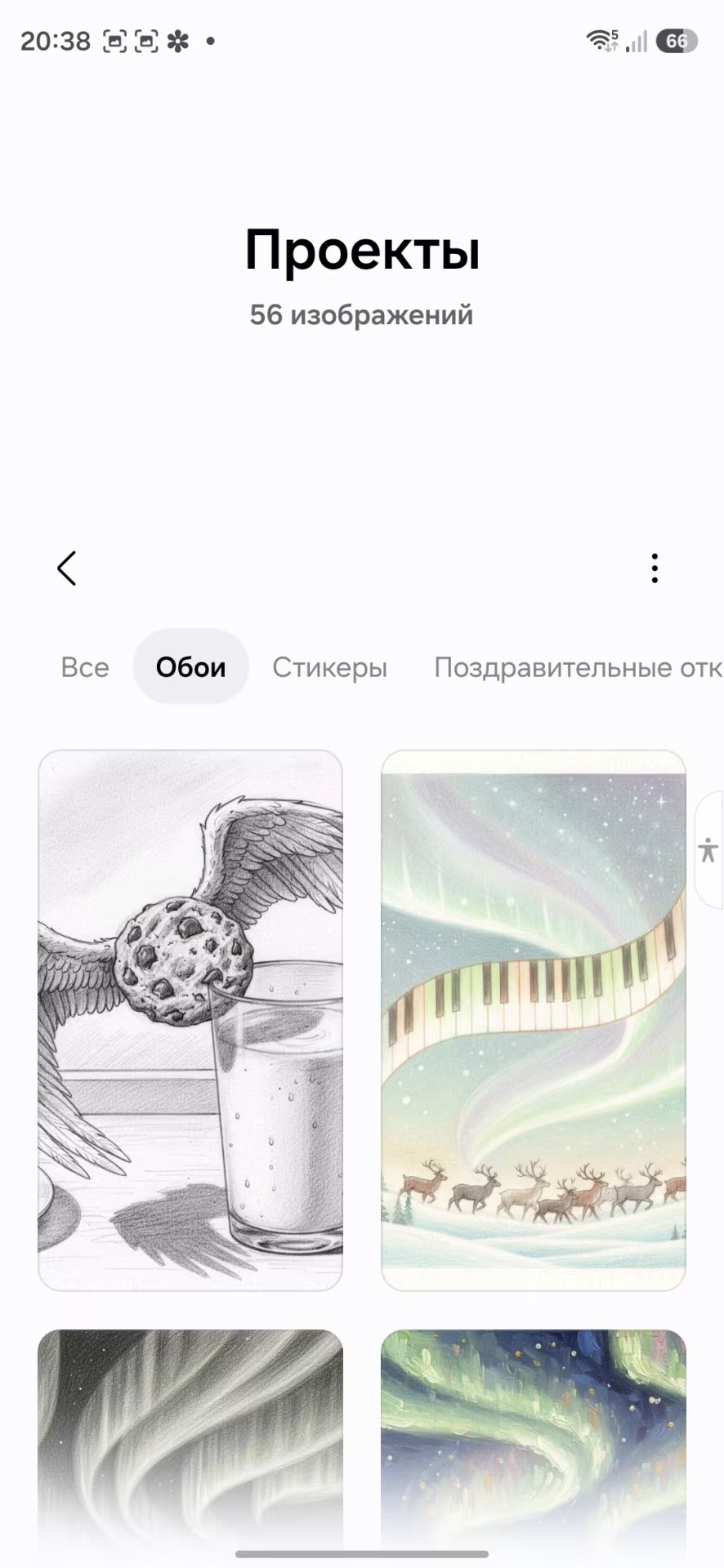
В студии можно также делать свои стикеры, обои, открытки и приглашения. Понравившиеся варианты сохраняем в «Галерею» вручную.
20. Экран блокировки и AOD
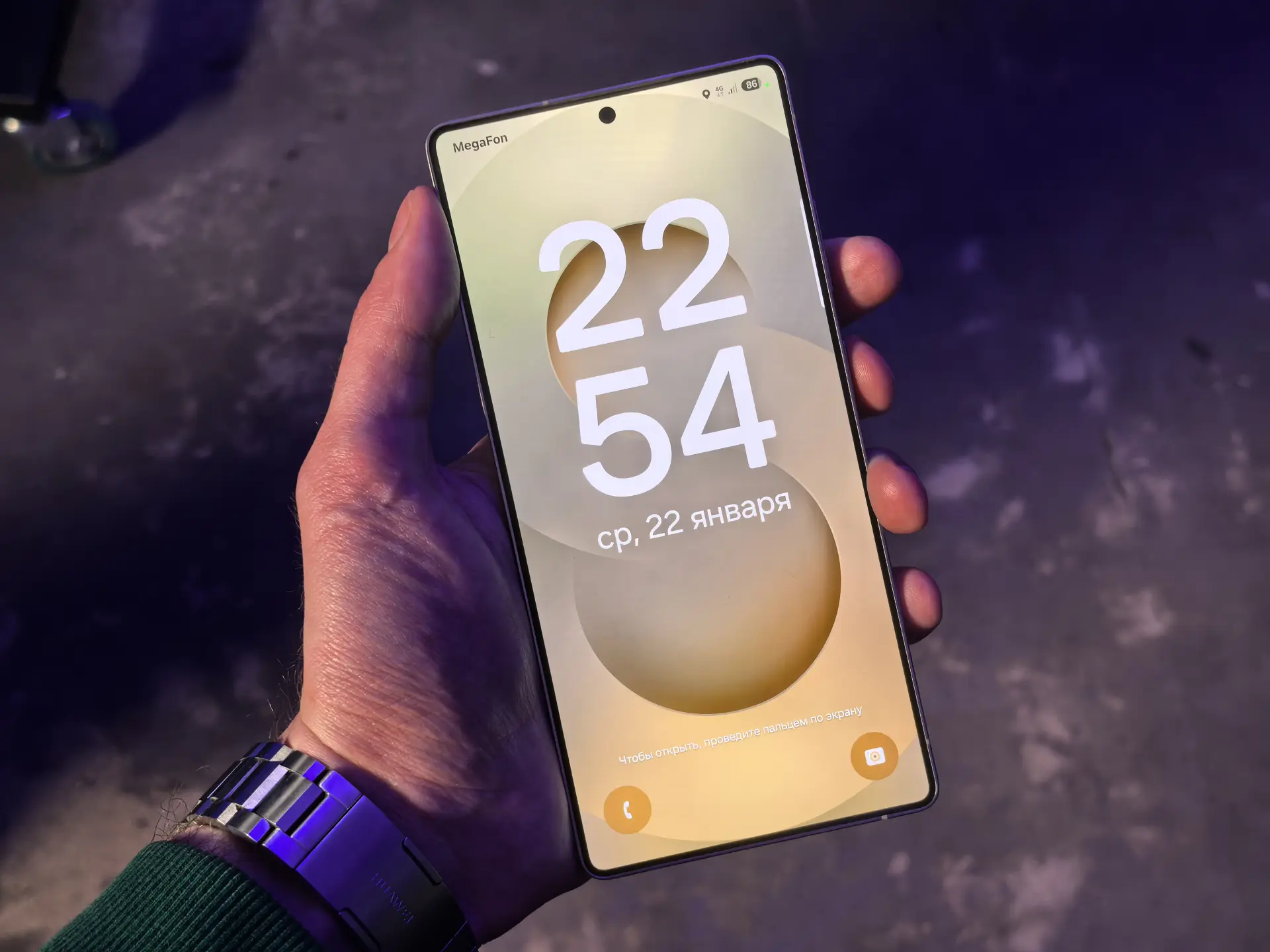
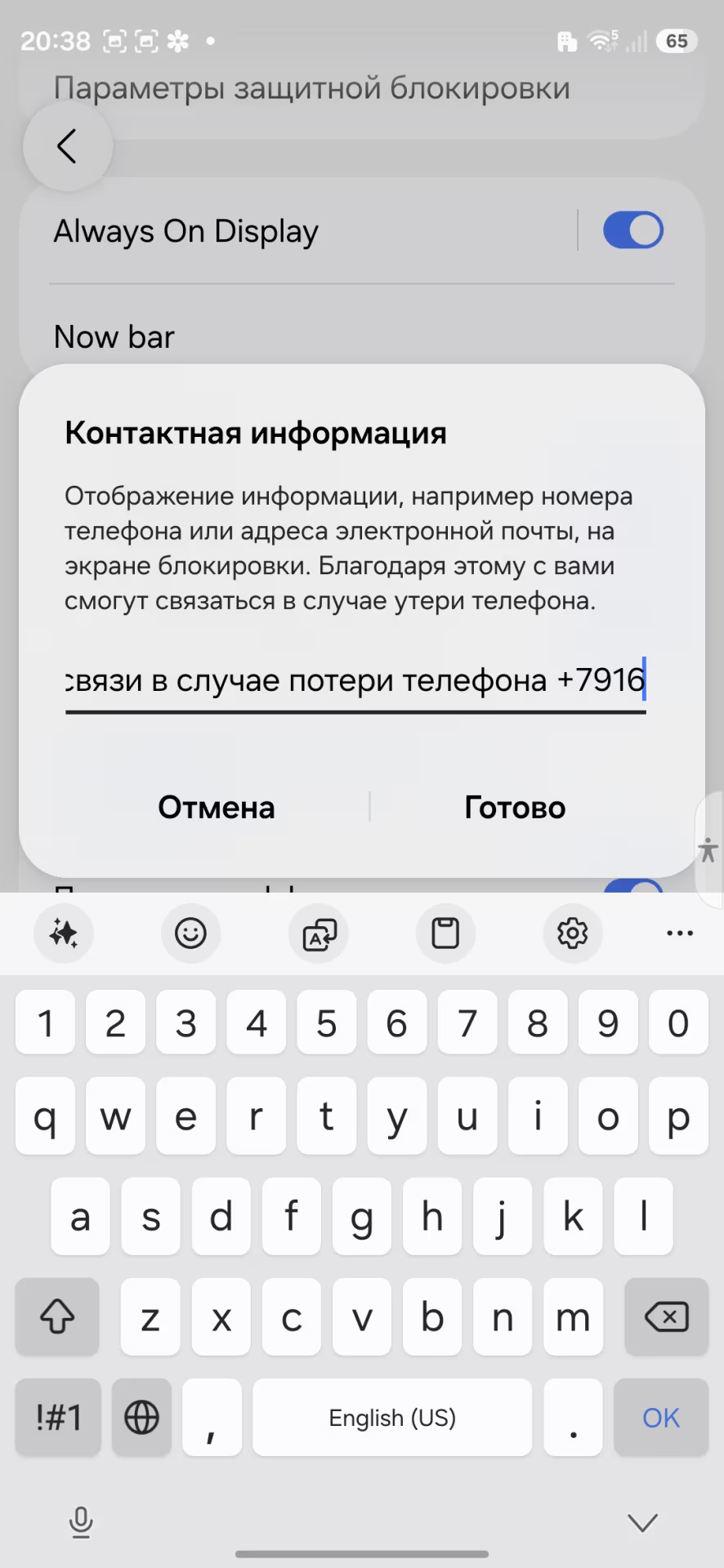
На дисплей можно выносить контактную информацию на случай потери телефона. В поле вбиваешь номер, который будет высвечиваться на экране блокировки. Причем сюда можно добавить не только цифры, но и текст, который будет отражаться бегущей строкой, но нужно уложиться в 65 символов.
21. AI-обои
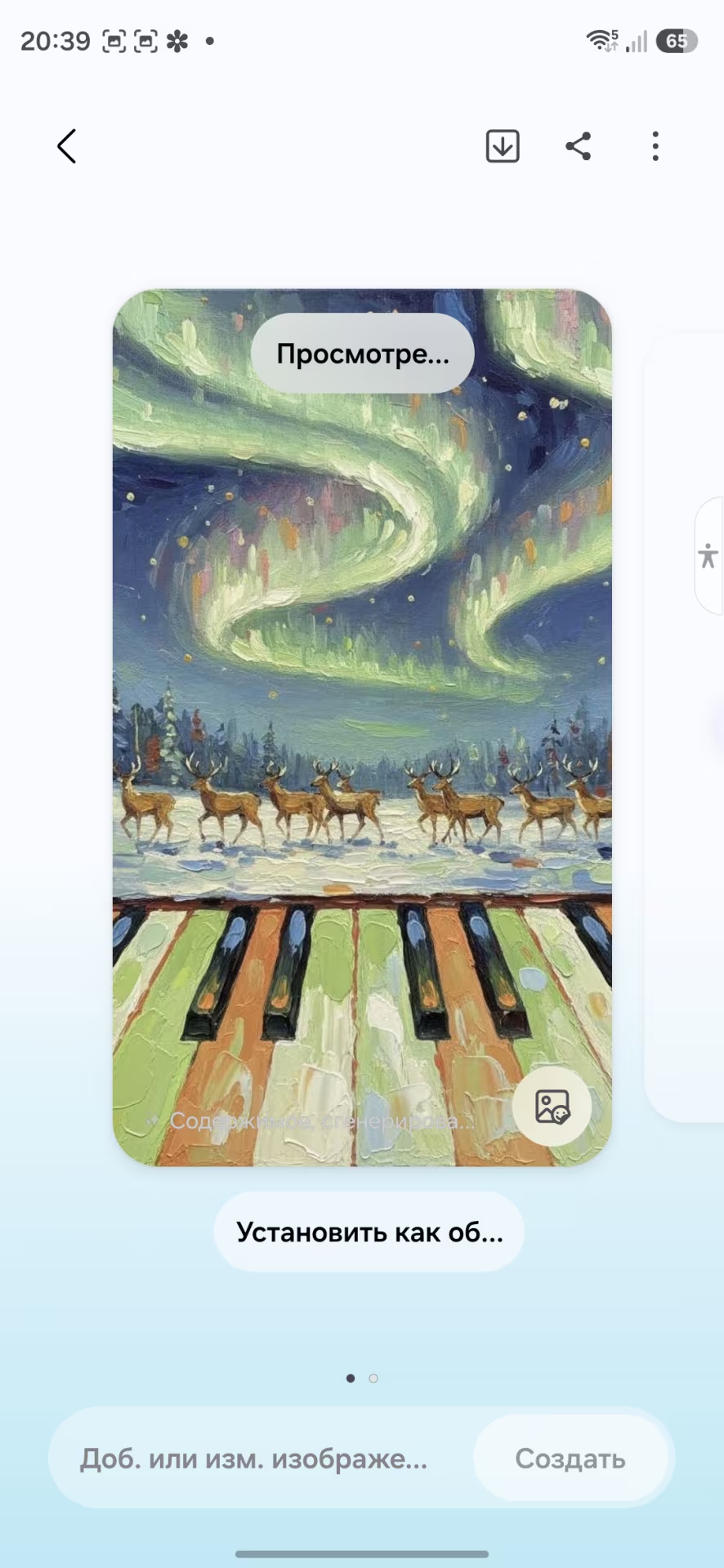
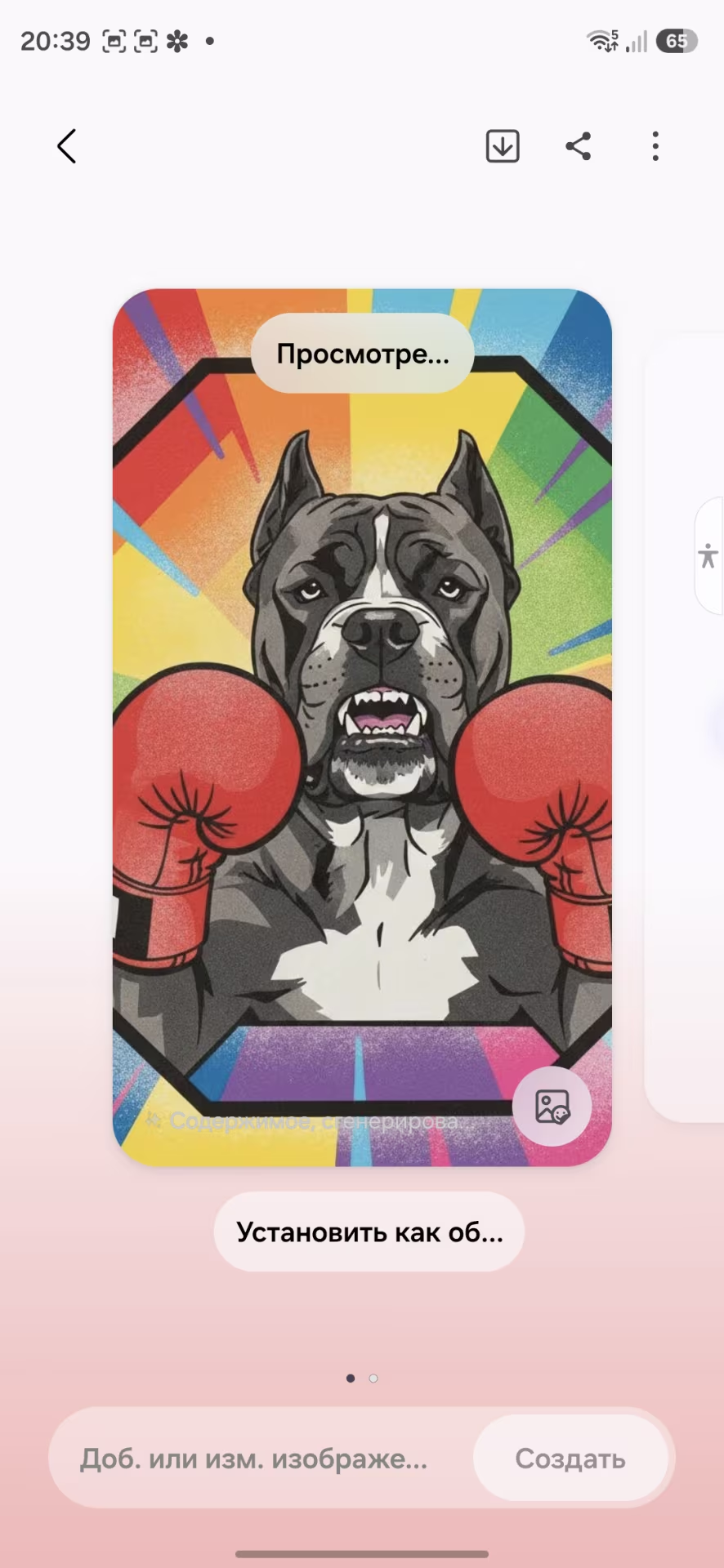
Свой дизайн теперь не проблема, в смартфонах Samsung можно создать индивидуальные обои по ключевым словам. При этом программные алгоритмы действуют достаточно четко, детали не теряются, если грамотно продумать запрос.
22. Вызовы
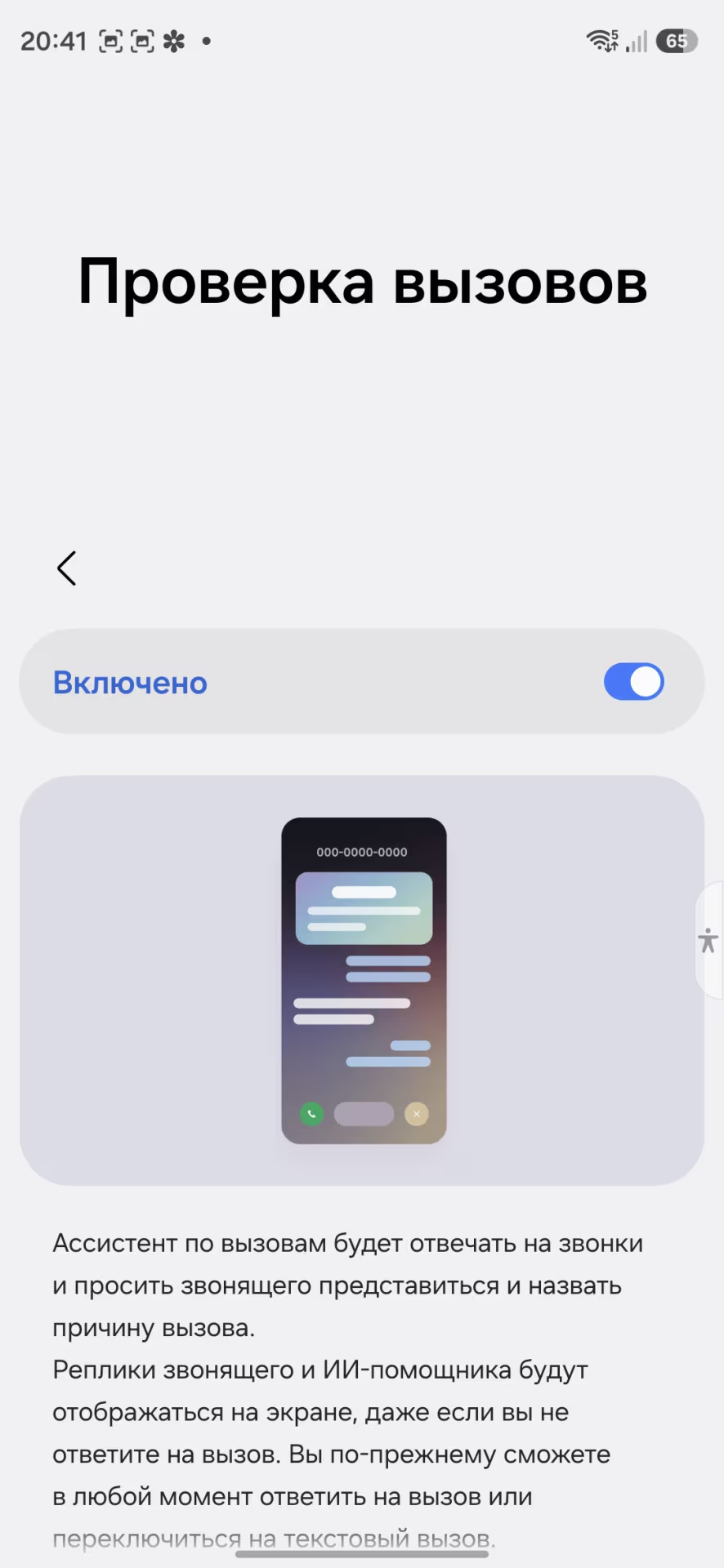
Во время звонков можно подключать к делу голосового ассистента, который проверяет, о чем хочет поговорить звонящий. После того, как нажмёшь на кнопку, на экран будет выводиться разговор в текстовом формате.
23. Поиск обведением
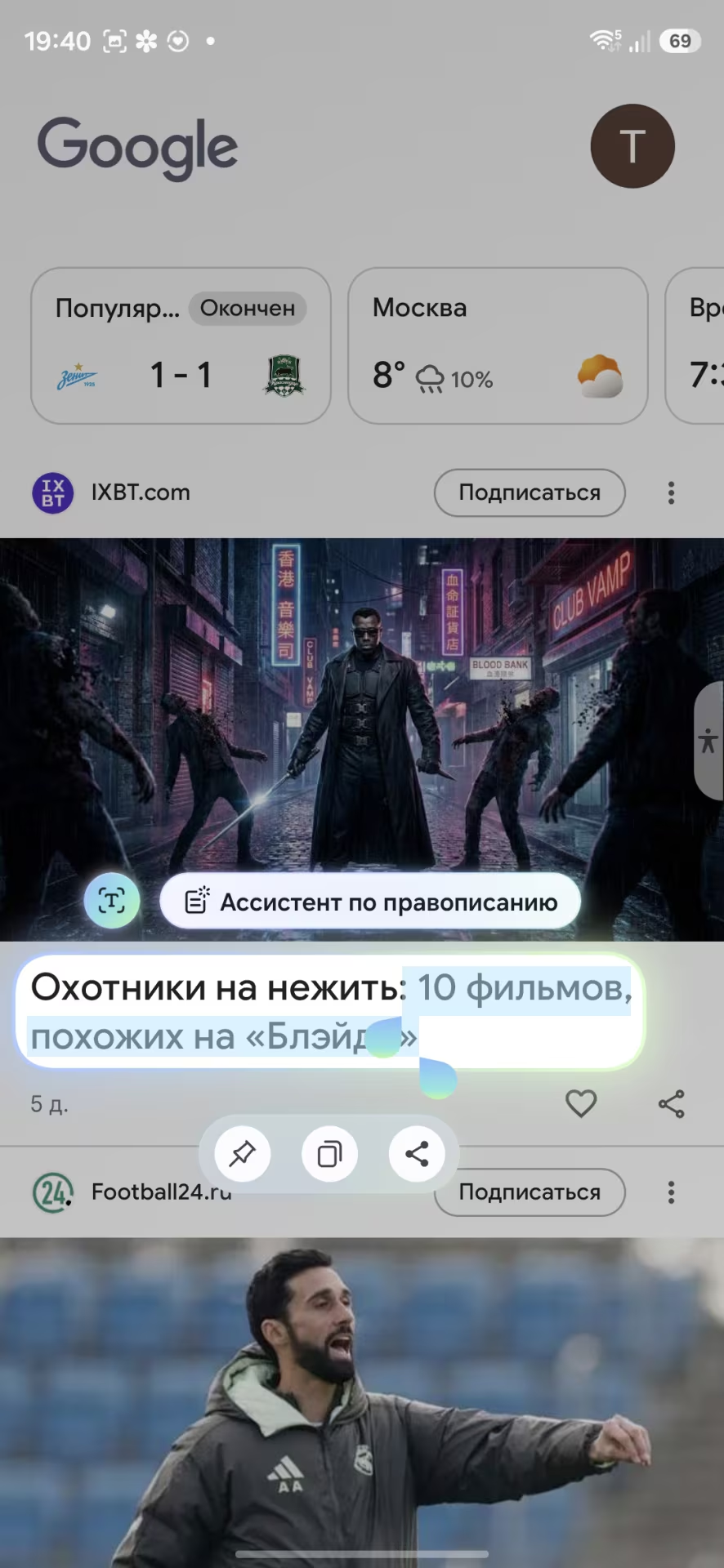
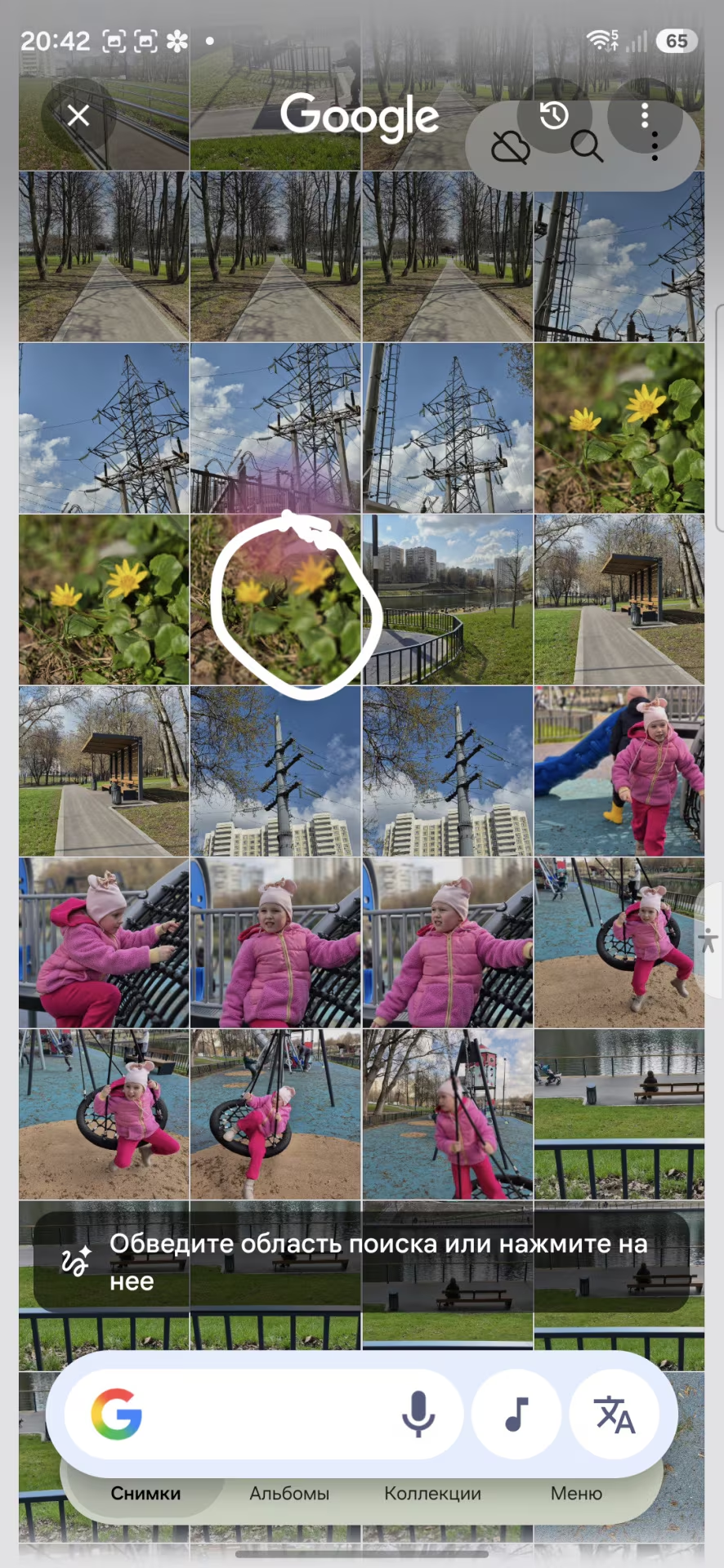
При удержании плоской кнопки в нижней части экрана можно обвести любой интересующий объект и найти информацию о нем в сети. Поиск быстрый и эффективный, когда хочется найти автора цитаты, имя изображенной знаменитости или сведения о какой-то достопримечательности.
24. Синхронный перевод
Ещё одна актуальная опция пригодится во время разговора с иностранцем по телефону. Во время вызова нужно нажать на значок "синхронного перевода» и проговорить фразы в динамик. Правда перед тем, как начать, в настройках стоит скачать пакеты с теми языками, которые интересуют.
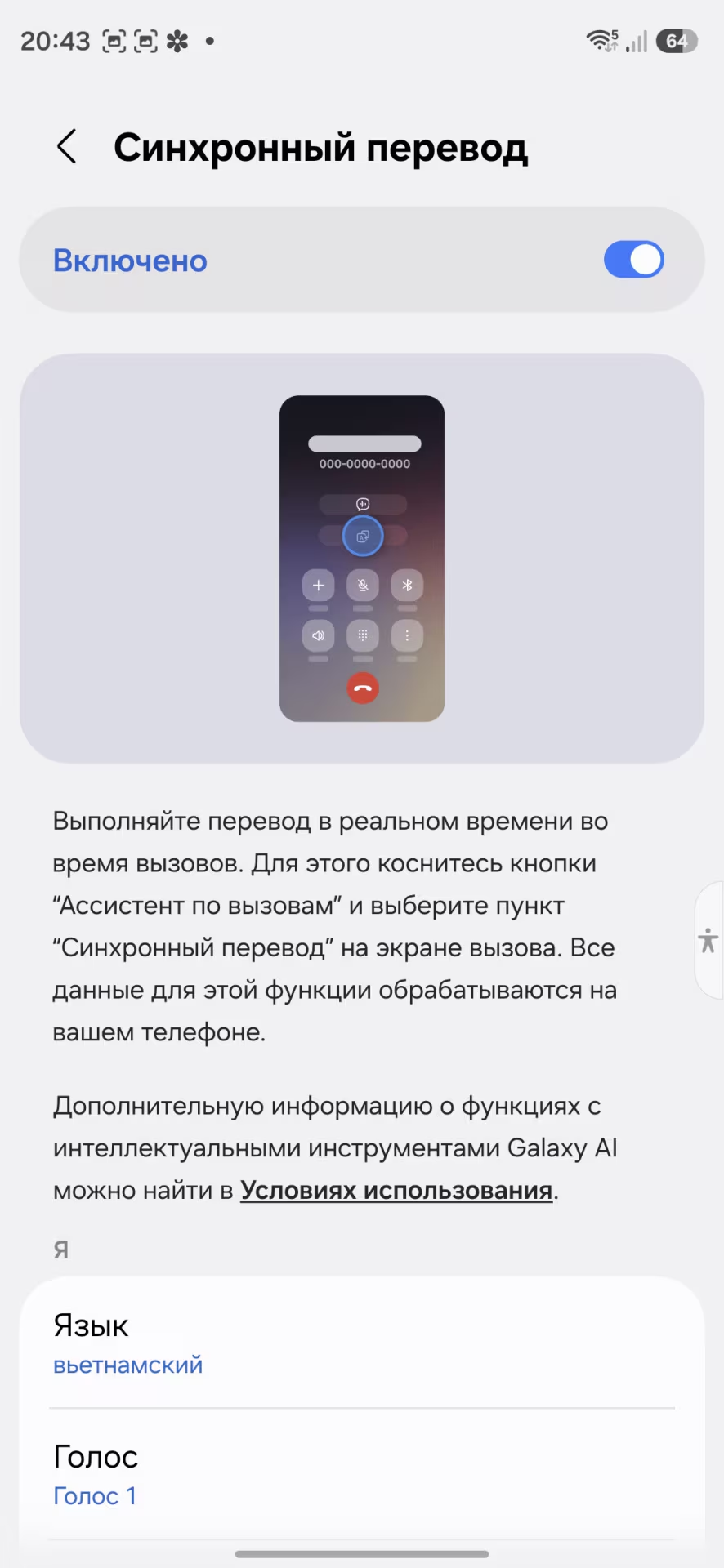
Также для бесед по телефону можно включить текстовую расшифровку, чтобы не забыть важные адреса и даты, произнесенные во время разговора.
25. Звук
Звук в смартфонах Samsung настраивается вплоть до мелочей. Это касается не только регулировки уровня громкости для отдельных приложений, медиа и ИИ-помощника. В настройках также есть опция «нормализации громкости», чтобы убрать звуковые несостыковки при просмотра разных видеороликов.
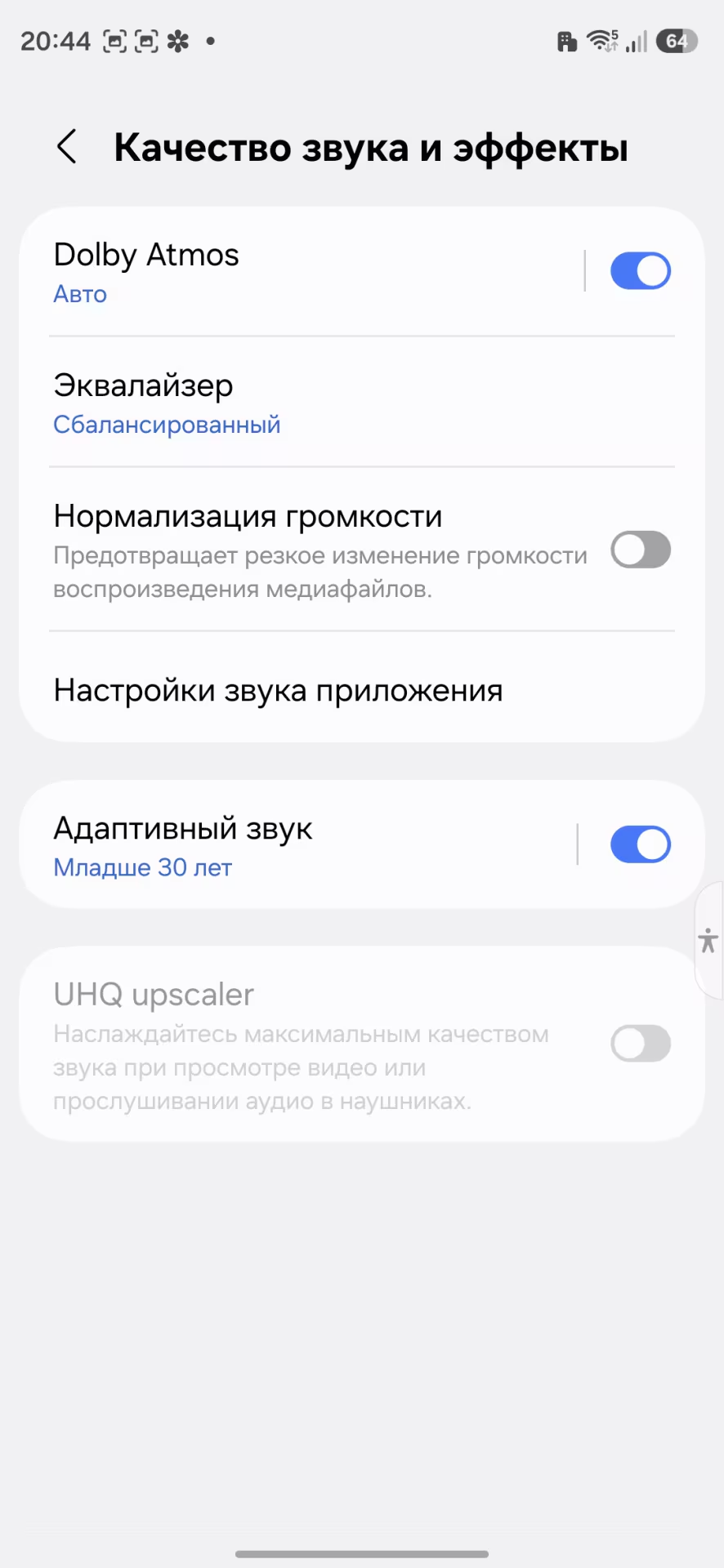
При этом бренд позаботился о том, чтобы звук был адаптивным под возрастные особенности слуха. Если выбрать в меню категорию «от 30 до 60 лет», усилятся высокие и средние частоты, голос в наушниках станет четче и громче.
26. Режимы и сценарии
Вдохновившись философией умного дома, Samsung решили перенести некоторые схожие опции в смартфон. В настройках можно найти 7 запрограммированных режимов работы, которые облегчают решение бытовых задач. Например, если выбрать режим «Театр», смартфон сам проанализирует геолокацию, перейдет в режим «не беспокоить» на 2 часа, выберет темную тему для экрана и отключит Always on Display.
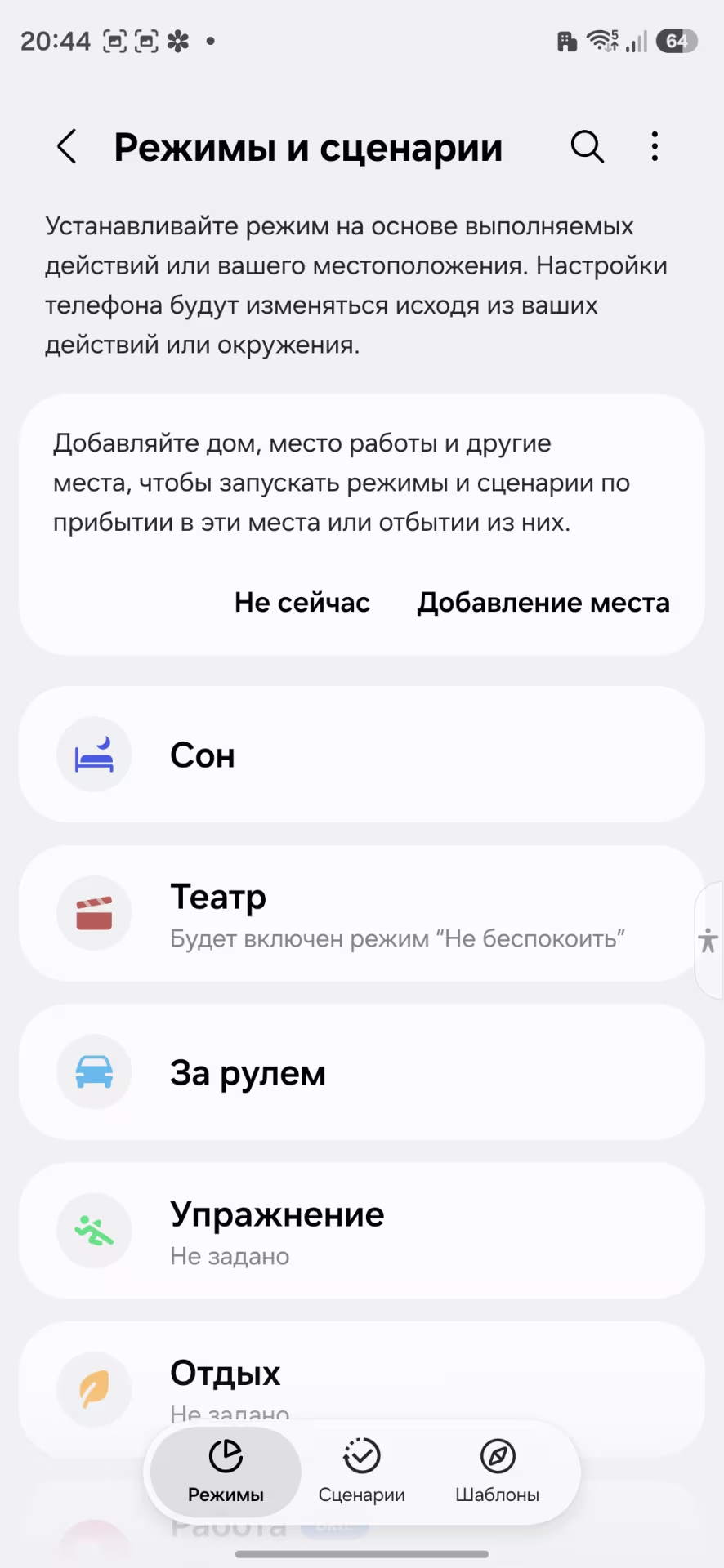
В режиме «Работа» можно запрограммировать желаемое по времени расписание, добавить метку с местоположением, поставить звук на вибрацию и ограничить набор открывающихся приложений.
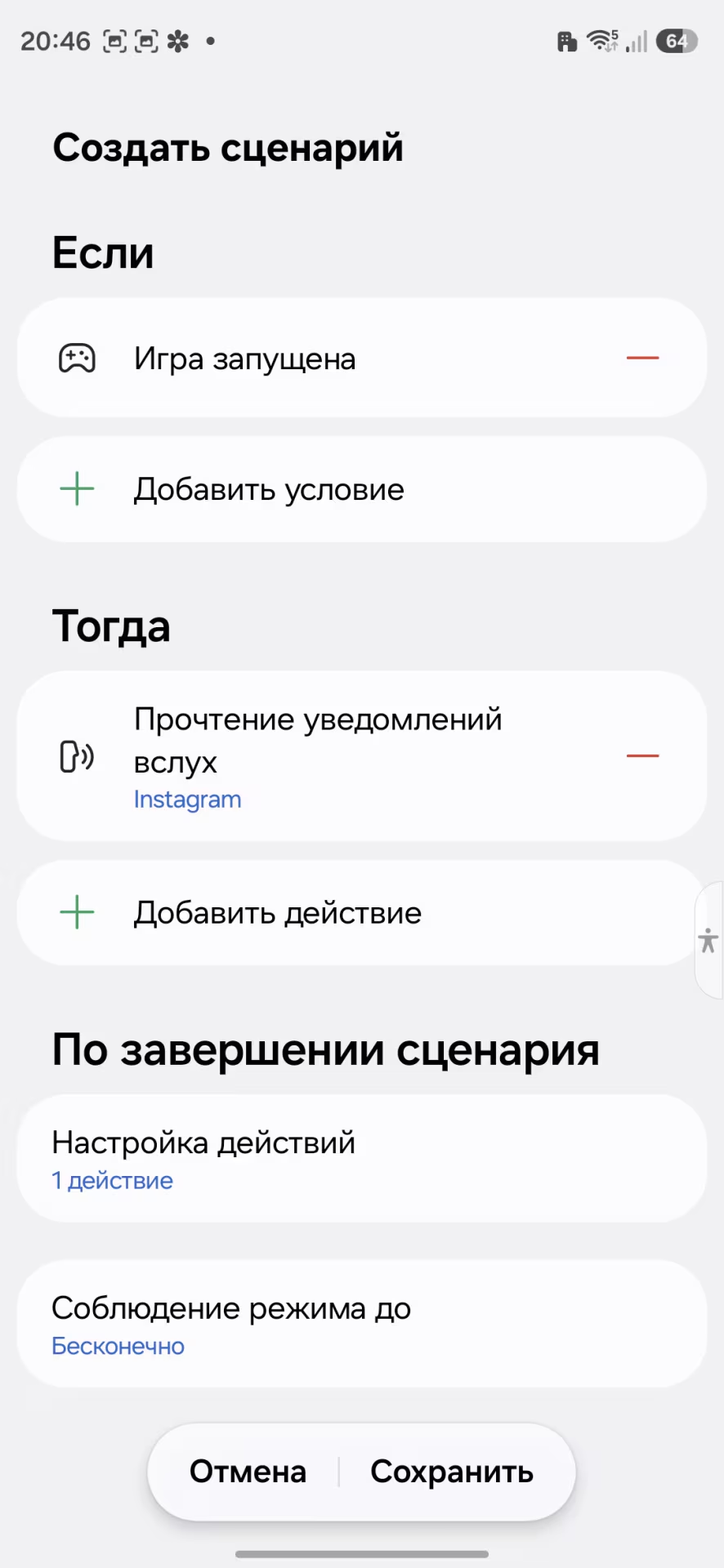
Кроме того, можно создавать личные сценарии по своему усмотрению. В полях «если…» и «тогда…» заполняем условия и сохраняем новый режим. К примеру, если игра запущена, то можно поставить автоматическое прочтение уведомлений вслух, чтобы не отвлекаться.
Часто задаваемые вопросы (FAQ)
- На всех ли смартфонах Samsung работают функции Galaxy AI?
- Нет, полноценные инструменты искусственного интеллекта (например, синхронный перевод звонков, поиск обведением и ИИ-редактор фото) поддерживаются на флагманских линейках (начиная с серии Galaxy S23, S24, Z Fold/Flip 5 и новее).
- Что делать, если ИИ-перевод или расшифровка не поддерживают русский язык?
- Перейдите в настройки системы, раздел «Дополнительные функции» -> «Интеллектуальные функции». Там вам потребуется вручную загрузить языковой пакет для русского языка. Для этого потребуется подключение к Wi-Fi.
- Влияет ли функция Always on Display (AOD) на расход батареи?
- Да, включенный AOD потребляет от 1% до 2% заряда в час в зависимости от настроек яркости. Рекомендуем использовать сценарии (Bixby Routines), чтобы отключать AOD ночью или когда телефон лежит в кармане.
- Можно ли удалить предустановленные приложения от Samsung?
- Часть приложений можно полностью удалить обычным способом, однако некоторые системные утилиты (например, Bixby, AR Zone) можно только "Отключить" в настройках, чтобы они исчезли из меню и не потребляли ресурсы.